ChatGPT fürs Budget nutzen – mit deinen echten Zahlen
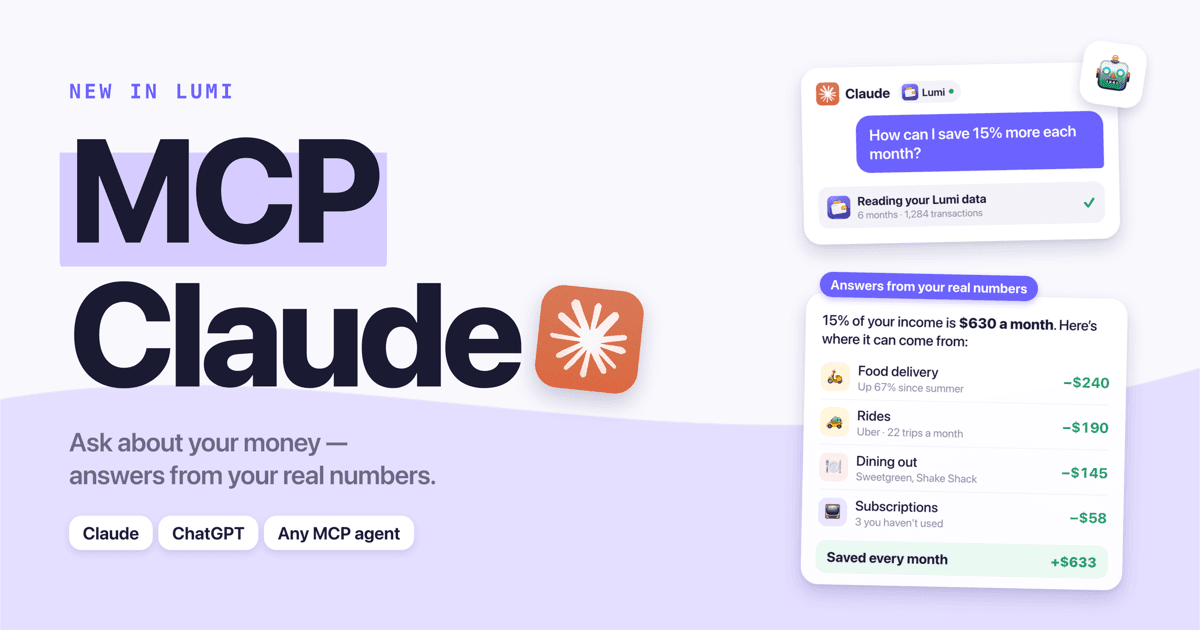
Wer ChatGPT fürs Budget nutzen will, bekommt einen fähigen Assistenten – solange er deine echten Zahlen sehen kann. Am besten planst du dein Budget mit ChatGPT, indem du es direkt mit deinem Ausgaben-Tracker verbindest, sodass es deine kategorisierten Ausgaben, Einnahmen, Budgets und Ziele lesen kann, wenn du fragst. Mit Lumi geht das über einen MCP-Connector unter https://lumi.herman-apps.com/api/mcp. Du kannst Zahlen auch einfügen oder eine CSV hochladen, aber beides ist schnell veraltet.
Dieser Ratgeber vergleicht die drei Wege, zeigt Schritt für Schritt, wie du Lumi mit ChatGPT verbindest, und listet die Fragen auf, die die nützlichsten Antworten bringen.
Drei Wege, ChatGPT deine Ausgabendaten zu geben
| Methode | Aufwand | Genauigkeit | Bleibt aktuell? |
|---|---|---|---|
| Zahlen in den Chat tippen oder einfügen | Einmal gering, jedes Mal wieder hoch | Nur so gut wie dein Gedächtnis | Nein |
| CSV oder Kontoauszug hochladen | Mittel – exportieren, aufräumen, hochladen | Gut, aber rohe Buchungstexte der Bank sind chaotisch | Nein – jeden Monat neu hochladen |
| Tracker per MCP verbinden | Einmalig, etwa eine Minute | Hoch – kategorisiert, ohne Duplikate, eine Währung | Ja – bei jeder Frage frisch gelesen |
Zahlen einfügen reicht für ein schnelles Was-wäre-wenn („Ich verdiene $4.000 und gebe $3.600 aus, wie spare ich $500?“), aber ChatGPT kann nur so genau sein wie deine Zusammenfassung.
Eine CSV hochladen gibt ChatGPT echte Transaktionen, und seine Datenanalyse ist stark. Das Problem ist die Vorbereitung: Bank-Exporte haben kryptische Händlernamen, keine Kategorien und Umbuchungen, die wie Ausgaben aussehen. Und nächsten Monat fängst du von vorne an. Wenn du diesen Weg gehst, exportiere lieber aus einem Tracker als von der Bank – zum Beispiel über den Export von Lumi in den Einstellungen.
Die Verbindung per MCP lässt ChatGPT genau das abrufen, was es braucht, wenn es das braucht. MCP (Model Context Protocol) ist der offene Standard, den ChatGPT für benutzerdefinierte Connectoren nutzt.
So verbindest du Lumi mit ChatGPT
ChatGPT fügt Remote-MCP-Server als benutzerdefinierte Connectoren hinzu (OpenAI nennt sie auch Apps). Die Verfügbarkeit hängt von deinem Plan ab, und OpenAI verschiebt die Menüs immer wieder – wenn eine Bezeichnung unten nicht passt, schau auf der Hilfeseite von OpenAI unter „developer mode“ oder „custom connectors“ nach.
- Öffne chatgpt.com im Browser – benutzerdefinierte Connectoren werden im Web eingerichtet.
- Geh zu Einstellungen → Apps & Konnektoren (Settings → Apps & Connectors), öffne Erweiterte Einstellungen (Advanced settings) und schalte den Entwicklermodus (Developer mode) ein, falls dein Plan das verlangt. In Business- und Enterprise-Workspaces muss eventuell zuerst ein Admin benutzerdefinierte Connectoren freigeben.
- Klick auf Erstellen (Create) oder den +-Button, um einen neuen Connector hinzuzufügen.
- Nenn ihn Lumi und füge die Server-URL ein:
https://lumi.herman-apps.com/api/mcp
- Wähle OAuth als Authentifizierungsmethode und speichere. ChatGPT registriert sich automatisch bei Lumi – eine Client ID oder ein Secret brauchst du nicht.
- Es öffnet sich eine Lumi-Anmeldeseite. Melde dich mit deinem Lumi-Konto an und klick auf der Seite mit der Leseberechtigung auf Zulassen (Allow).
- Öffne in einem neuen Chat das +-Menü, wähle Lumi unter deinen Connectoren (oder den Tools im Entwicklermodus) und stell deine Frage.
Damit der Connector Daten liefert, brauchst du Lumi Premium ($4.99/Monat oder $39.99/Jahr), denn er liest deine synchronisierten Cloud-Daten.
Bereit, deine Ausgaben in den Griff zu bekommen?
Download Free on App StoreWas du ChatGPT zu deinem Budget fragen kannst
Die besten Prompts geben ChatGPT ein Ziel, nicht nur eine Frage. Ein paar, die mit einem verbundenen Tracker gut funktionieren:
- Sparplan: „Wie kann ich mit meinen Lumi-Daten jeden Monat 15 % mehr sparen? Nenn konkrete Kategorien und Beträge.“
- Ausgaben-Check: „Was hat sich an meinen Ausgaben in den letzten drei Monaten verändert, und woran liegt das?“
- Abos: „Liste meine wiederkehrenden Zahlungen auf und alle sich wiederholenden Abbuchungen, die nach Abos aussehen. Welche könnte ich kündigen?“
- Realitätscheck fürs Budget: „Vergleiche meine Budgets mit dem, was ich tatsächlich ausgebe. Welche Limits sind unrealistisch?“
- Zielplanung: „Wann erreiche ich mein Sparziel in meinem aktuellen Tempo? Und wenn ich $100 im Monat drauflege?“
- Budget von Grund auf: „Erstelle aus meinen tatsächlichen Durchschnittswerten ein Zero-Based-Budget für nächsten Monat.“
35 weitere findest du in unserer Liste mit KI-Prompts fürs Budget.
ChatGPT vs. Claude fürs Budget
Beide funktionieren mit demselben Lumi-Connector, und beide liefern solide, zahlenbasierte Antworten. Die praktischen Unterschiede liegen in der Einrichtung:
| ChatGPT | Claude | |
|---|---|---|
| Wo du den Connector hinzufügst | Einstellungen → Apps & Konnektoren (Web) | Einstellungen → Konnektoren (Settings → Connectors; Web oder Desktop) |
| Pläne mit benutzerdefinierten Connectoren | Unterschiedlich – prüfe die aktuelle Planliste von OpenAI | Free (1 benutzerdefinierter Connector), Pro, Max, Team, Enterprise |
| Funktioniert nach der Einrichtung mobil | Hängt von Plan und Modus ab | Ja |
| Anleitung | Diese Seite | Claude mit deinem Budget verbinden |
Wenn du für einen der beiden schon zahlst, nimm den. Wenn du dich erst entscheidest: Der kostenlose Plan von Claude ist der günstigste Weg, es auszuprobieren.
Grenzen, die du kennen solltest
- ChatGPT erfasst nichts für dich. Es analysiert Daten, die schon da sind. Du brauchst trotzdem die Gewohnheit, Ausgaben festzuhalten – Lumi automatisiert das meiste davon mit Apple-Pay-Auto-Import, Spracheingabe und Belegscan.
- Nur lesend. Der Lumi-Connector kann keine Transaktionen hinzufügen oder bearbeiten. Hol dir bei ChatGPT Rat und setz ihn dann in der App um.
- Es ist kein Finanzberater. ChatGPT ist großartig darin, Muster zu erkennen und Szenarien durchzuspielen, aber alles zu Steuern, Schulden oder Geldanlage solltest du mit einer qualifizierten Fachperson gegenchecken.
- Das Einkommen zählt. Wenn du dein Einkommen nicht in Lumi erfasst, liegen Antworten zur Sparquote daneben. Der Connector weist die KI an, dich in diesem Fall nach deinem Einkommen zu fragen – beantworte das.
FAQ
Ist es sicher, ChatGPT Zugriff auf mein Budget zu geben? Mit dem Lumi-Connector bekommt ChatGPT Lesezugriff über die Standard-Anmeldung per OAuth und sieht weder dein Passwort noch deine Bankzugangsdaten. Es kann deine Daten nicht verändern. Was es liest, wird Teil des Chats – prüfe also deine Datenkontrollen in ChatGPT (zum Beispiel die Einstellungen zum Modelltraining), wenn dir das wichtig ist.
Kann sich ChatGPT direkt mit meinem Bankkonto verbinden? Nicht über Lumi – Lumi verbindet sich nicht mit Banken. ChatGPT sieht, was du in Lumi erfasst. Genau deshalb funktioniert es auch in jedem Land und mit jeder Bank.
Brauche ich ChatGPT Plus für den Lumi-Connector? Du brauchst einen ChatGPT-Plan, der benutzerdefinierte MCP-Connectoren unterstützt, und OpenAI ändert, welche Pläne das enthalten. Die aktuelle Liste findest du im Abschnitt zu Entwicklermodus oder Connectoren im Hilfe-Center von OpenAI.
Kann ich statt des Connectors eine CSV nutzen? Ja. Exportiere deine Daten aus Lumi (Einstellungen → Export) und lade die Datei in ChatGPT hoch. Du musst das nur jedes Mal wiederholen, wenn du frische Zahlen willst.
Funktioniert der Connector auch in anderen KI-Tools? Ja. Es ist ein Standard-MCP-Server, er funktioniert also auch in Claude, Claude Code, Cursor, VS Code und anderen MCP-Clients. Überblick: Lumi MCP für Claude, ChatGPT und KI-Agenten.
Bereit, deine Ausgaben in den Griff zu bekommen?
Download Free on App Store