Ausgaben direkt nach dem Bezahlen erfassen (ohne eine App zu öffnen)
Die meisten Haushaltsbücher scheitern an etwas ganz Banalem: Du willst deine Käufe später eintragen, und später kommt nie. Am Abend erinnerst du dich an den Wocheneinkauf, aber nicht an den Kaffee, das Parkticket oder die Apotheke. Mühelos und genau ist das Erfassen nur in den paar Sekunden direkt nach dem Bezahlen, solange der Betrag noch auf dem Display steht und der Grund noch im Kopf ist. Diese Anleitung zeigt, wie du Ausgaben direkt nach dem Bezahlen erfasst, auf dem iPhone, mit einem Tap und ohne eine App zu öffnen.
Warum der Moment nach dem Bezahlen so wichtig ist
Wenn du einen Kauf noch an der Kasse notierst, gilt dreierlei, was eine Stunde später nicht mehr gilt:
- Du kennst den genauen Betrag. Kein Schätzen, kein Runden, kein Suchen in der Banking-App.
- Du weißt, wofür es war. „Kartenzahlung 23,40“ auf dem Kontoauszug ist ein Rätsel. Im Moment des Bezahlens ist klar: Mittagessen mit einer Kollegin.
- Es kostet keine Disziplin. Ein Tap, während das Handy ohnehin in der Hand ist, fällt leichter als eine zehnminütige Abendrunde, die du an vollen Tagen ausfallen lässt.
Beim Nachtragen verschwinden vor allem die kleinen Käufe. Genau die summieren sich, und deshalb schläft eine Gewohnheit, die auf abendlichem Erinnern beruht, meist nach wenigen Wochen ein. Wie das Tracking dauerhaft hält, steht in wie du deine Ausgaben so verfolgst, dass du dranbleibst.
So sieht das Erfassen direkt nach dem Bezahlen auf dem iPhone aus
Mit einer Apple-Pay-Automation dauert der ganze Ablauf etwa so lange, wie das Handy wegzustecken. So sieht er mit Lumi: Budget & Expense Tracker aus, einer iPhone-App, die genau für diesen Moment gebaut ist.
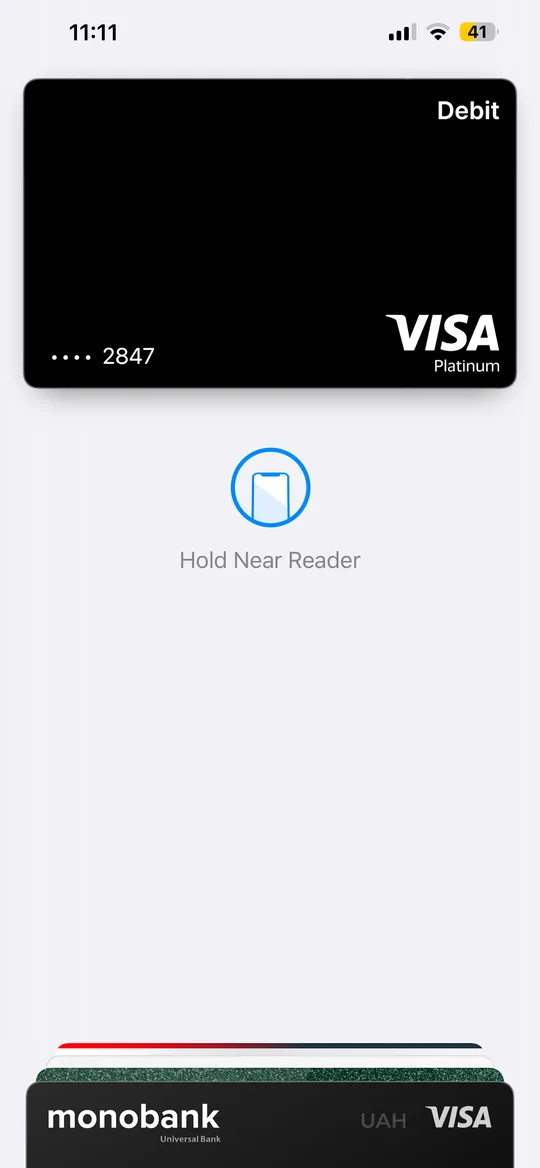
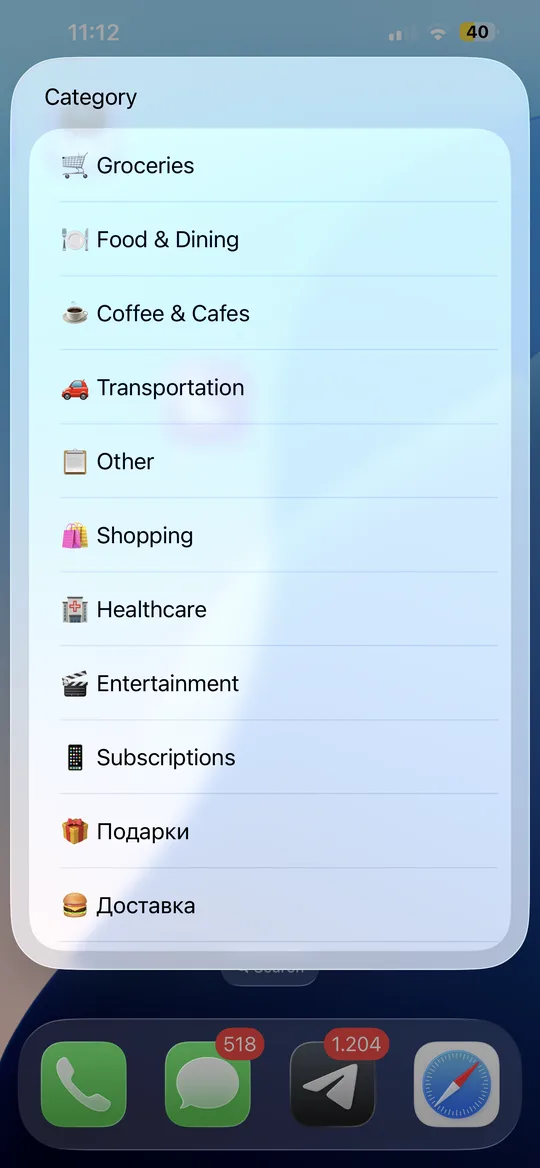
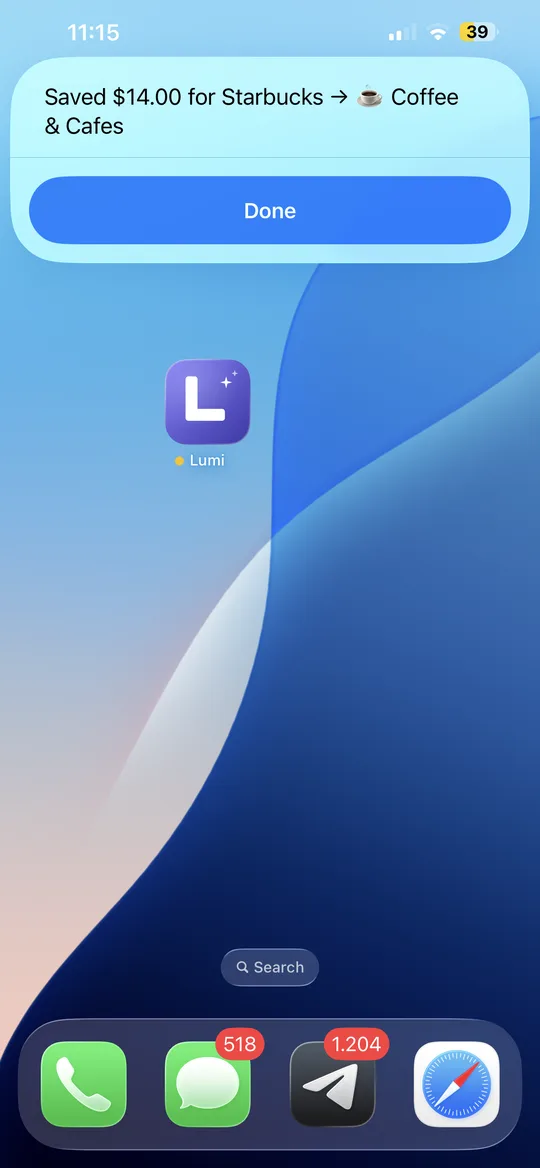
1. Bezahlen wie immer
Seitentaste doppelt drücken, iPhone ans Terminal halten, fertig. An der Kasse ändert sich nichts, und du musst vorher keine zusätzliche App öffnen.
2. Kategorie antippen
Eine Sekunde nach der Zahlung erscheint eine kurze Kategorieliste über dem, was gerade auf deinem Bildschirm ist. Betrag und Händler sind aus der Zahlung schon übernommen, du entscheidest nur noch, wohin es gehört: Lebensmittel, Kaffee, Mobilität. Ein Tap.
3. Gespeichert
Eine Bestätigung zeigt, was erfasst wurde, zum Beispiel „Saved $14.00 for Starbucks → Coffee & Cafes“. Du tippst auf Fertig und steckst das Handy ein. Die Ausgabe ist in deinem Budget und deinen Monatssummen, bevor du die Kasse verlassen hast.
So richtest du es ein
Der Mechanismus steckt in iOS selbst. Seit iOS 17 gibt es in der Kurzbefehle-App die Automation Transaktion, die bei einer Zahlung mit einer Karte aus Wallet startet und Betrag und Händler übergibt.
- Wähle eine Ausgaben-App, die Kurzbefehle unterstützt. Sie braucht eine Aktion, mit der die Automation eine Ausgabe anlegen kann.
- Lege die Automation an. Öffne Kurzbefehle → Automation → +, wähle Transaktion und markiere die Karten, mit denen du zahlst.
- Stelle „Sofort ausführen“ ein. Sonst fragt iOS jedes Mal nach, und der Vorteil ist weg.
- Verbinde die Aktion der App. Übergib Betrag und Händler aus der Transaktion und lass die App nach der Kategorie fragen.
- Teste mit einem kleinen Kauf. Kauf einen Kaffee und prüfe, ob die Ausgabe mit dem richtigen Betrag erscheint.
Wer das Erfassen lieber selbst baut, findet in Ausgaben mit Siri-Kurzbefehlen erfassen eine Do-it-yourself-Variante samt ihren Grenzen. Lumi bringt dafür einen fertigen Kurzbefehl mit: Du verbindest ihn einmal, statt ihn zu bauen, und es gibt nie einen Bank-Login.
Wenn du nicht mit Apple Pay zahlst
Die Transaktions-Automation sieht nur Apple-Pay-Zahlungen mit Karten aus deinem Wallet. Bargeld, eine gesteckte Karte, eine Überweisung oder eine Zahlung über fremde Geräte lösen sie nicht aus. Die Regel bleibt gleich, nur die Methode ändert sich: Erfasse die Ausgabe, bevor das Handy wieder in der Tasche ist.
- Sprache: Sag „Taxi zwölf Euro“, und die App erkennt Betrag und Kategorie. Mehr dazu in Ausgaben erfassen, ohne zu tippen.
- Back Tap: Doppelt auf die Rückseite des iPhones tippen öffnet direkt eine neue Ausgabe. Die Einrichtung steht in was Back Tap auf dem iPhone ist.
- Bargeld: Wenn du viel bar zahlst, hilft die einfache Routine aus Bargeldausgaben tracken.
Häufige Fehler
- Auf später verschieben. „Heute Abend ordne ich das ein“ ist genau die Gewohnheit, die dieser Ansatz ersetzt. Tipp die Kategorie jetzt an, auch wenn sie nicht perfekt ist.
- Zu viele Kategorien. Eine Liste mit 30 Kategorien macht aus einem Tap langes Scrollen. Acht bis zwölf grobe Kategorien reichen den meisten.
- Nur Apple Pay erfassen. Die Automatik deckt den Großteil der Kartenzahlungen ab, vollständig ist der Monat aber erst mit Bargeld und Überweisungen.
- Nie auf die Summen schauen. Erfassen ist nur die halbe Schleife. Ein kurzer wöchentlicher Blick auf die Ausgaben verändert tatsächlich etwas.
Bereit, deine Ausgaben in den Griff zu bekommen?
Download Free on App StoreFAQ
Kann ich eine Ausgabe erfassen, ohne die App zu öffnen?
Ja, bei Apple-Pay-Zahlungen. Eine Kurzbefehle-Automation mit dem Auslöser Transaktion legt die Ausgabe an und fragt die Kategorie direkt über dem Home-Bildschirm ab, die App selbst öffnest du nie. Bei Bargeld dauern Spracheingabe oder Back Tap ein paar Sekunden.
Braucht das Zugriff auf mein Bankkonto?
Nein. Betrag und Händler kommen über die Kurzbefehle-Automation aus der Apple-Pay-Zahlung auf deinem iPhone. Es gibt keinen Bank-Login und keine Open-Banking-Verbindung.
Was passiert, wenn ich mit der Apple Watch bezahle?
Die Automation läuft bei Wallet-Zahlungen auf dem iPhone, Zahlungen mit der Watch lösen sie daher möglicherweise nicht aus. Erfasse sie per Sprache oder Back Tap, sobald du das Handy wieder in der Hand hast, oder sieh später im Wallet nach.
Bereit, deine Ausgaben in den Griff zu bekommen?
Download Free on App Store