Cómo usar ChatGPT para tu presupuesto con tus números reales
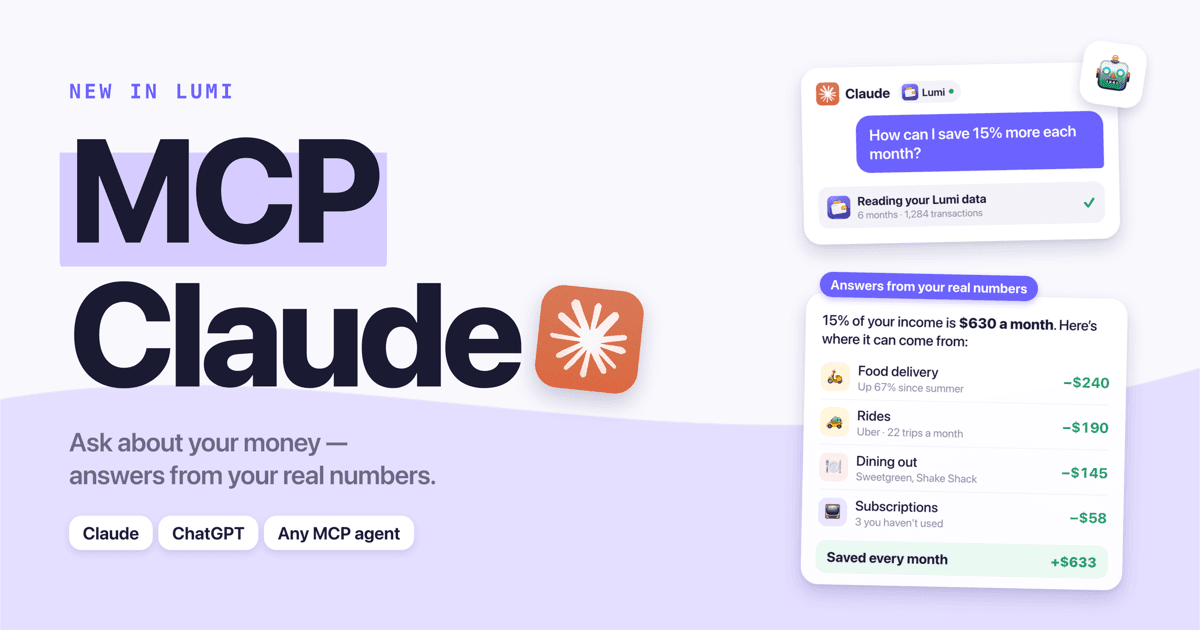
Usar ChatGPT para tu presupuesto funciona muy bien, siempre que pueda ver tus números reales. La mejor forma de hacerlo es conectarlo directamente a tu app de gastos para que lea tus gastos categorizados, ingresos, presupuestos y metas cuando le preguntas. Con Lumi, eso se hace mediante un conector MCP en https://lumi.herman-apps.com/api/mcp. También puedes pegar números o subir un CSV, pero ambas opciones se quedan desactualizadas enseguida.
Esta guía compara los tres enfoques, te lleva paso a paso para conectar Lumi a ChatGPT y recoge las preguntas que dan las respuestas más útiles.
Tres formas de darle a ChatGPT tus datos de gastos
| Método | Esfuerzo | Precisión | ¿Se mantiene al día? |
|---|---|---|---|
| Escribir o pegar números en el chat | Bajo una vez, alto cada vez | Tan buena como lo que recuerdes | No |
| Subir un CSV o un extracto bancario | Medio: exportar, limpiar, subir | Buena, pero las descripciones del banco en bruto son un lío | No: hay que volver a subirlo cada mes |
| Conectar tu app de gastos por MCP | Una sola vez, más o menos un minuto | Alta: categorizado, sin duplicados, en una sola moneda | Sí: se lee de nuevo en cada pregunta |
Pegar números sirve para una simulación rápida («Gano $4,000 y gasto $3,600, ¿cómo ahorro $500?»), pero ChatGPT solo puede ser tan preciso como tu resumen.
Subir un CSV le da a ChatGPT transacciones reales, y su análisis de datos es potente. El problema es la preparación: las exportaciones del banco tienen nombres de comercios crípticos, no tienen categorías e incluyen transferencias que parecen gastos. Y al mes siguiente vuelves a empezar. Si eliges esta vía, exporta desde una app de gastos en lugar del banco; por ejemplo, con la exportación de Lumi en Ajustes.
Conectar por MCP permite que ChatGPT obtenga exactamente lo que necesita, cuando lo necesita. MCP (Model Context Protocol) es el estándar abierto que ChatGPT usa para los conectores personalizados.
Cómo conectar Lumi a ChatGPT
ChatGPT añade servidores MCP remotos como conectores personalizados (OpenAI también los llama apps). La disponibilidad depende de tu plan y OpenAI cambia los menús con frecuencia, así que si alguna etiqueta de abajo no coincide, busca «developer mode» o «custom connectors» en la página de ayuda de OpenAI.
- Abre chatgpt.com en el navegador: los conectores personalizados se configuran en la web.
- Ve a Configuración → Aplicaciones y conectores (Settings → Apps & Connectors), abre Configuración avanzada (Advanced settings) y activa el Modo de desarrollador (Developer mode) si tu plan lo requiere. En los espacios de trabajo Business y Enterprise, puede que un administrador tenga que permitir primero los conectores personalizados.
- Haz clic en Crear (Create) (o en el botón +) para añadir un conector nuevo.
- Ponle de nombre Lumi y pega la URL del servidor:
https://lumi.herman-apps.com/api/mcp
- Elige OAuth como método de autenticación y guarda. ChatGPT se registra en Lumi automáticamente: no necesitas un client ID ni un secret.
- Se abre una página de inicio de sesión de Lumi. Entra con tu cuenta de Lumi y haz clic en Permitir (Allow) en la pantalla de permisos de solo lectura.
- En un chat nuevo, abre el menú +, elige Lumi entre tus conectores (o en las herramientas del modo de desarrollador) y haz tu pregunta.
Necesitas Lumi Premium ($4.99/mes o $39.99/año) para que el conector devuelva datos, porque lee tus datos sincronizados en la nube.
¿Listo para controlar tus gastos?
Download Free on App StoreQué preguntarle a ChatGPT sobre tu presupuesto
Los mejores prompts le dan a ChatGPT un objetivo, no solo una pregunta. Algunos que funcionan bien con una app de gastos conectada:
- Plan de ahorro: «Usando mis datos de Lumi, ¿cómo puedo ahorrar un 15 % más cada mes? Dime categorías e importes concretos.»
- Auditoría de gastos: «¿Qué ha cambiado en mis gastos en los últimos tres meses y qué lo está provocando?»
- Suscripciones: «Haz una lista de mis pagos recurrentes y de cualquier cargo repetido que parezca una suscripción. ¿Cuáles podría cancelar?»
- Baño de realidad del presupuesto: «Compara mis presupuestos con lo que gasto de verdad. ¿Qué límites no son realistas?»
- Planificación de metas: «¿Cuándo alcanzaré mi meta de ahorro a mi ritmo actual? ¿Y si añado $100 al mes?»
- Presupuesto desde cero: «Crea un presupuesto de base cero para el mes que viene a partir de mis promedios reales.»
Hay 35 más en nuestra lista de prompts de IA para tu presupuesto.
ChatGPT vs. Claude para hacer tu presupuesto
Ambos funcionan con el mismo conector de Lumi y ambos dan respuestas sólidas basadas en números. Las diferencias prácticas tienen que ver con la configuración:
| ChatGPT | Claude | |
|---|---|---|
| Dónde añadir el conector | Configuración → Aplicaciones y conectores (web) | Configuración → Conectores (Settings → Connectors) (web o escritorio) |
| Planes con conectores personalizados | Varía: consulta la lista de planes actual de OpenAI | Free (1 conector personalizado), Pro, Max, Team, Enterprise |
| Funciona en el móvil tras configurarlo | Depende del plan y del modo | Sí |
| Guía de configuración | Esta página | Conecta Claude a tu presupuesto |
Si ya pagas uno de los dos, usa ese. Si estás eligiendo, el plan gratuito de Claude es la forma más barata de probarlo.
Límites que conviene conocer
- ChatGPT no registra los gastos. Analiza datos que ya existen. Sigues necesitando el hábito de apuntar tus gastos; Lumi automatiza la mayor parte con la importación automática de Apple Pay, la voz y el escaneo de tickets.
- Solo lectura. El conector de Lumi no puede añadir ni editar transacciones. Pídele consejo a ChatGPT y luego actúa en la app.
- No es un asesor financiero. ChatGPT es muy bueno detectando patrones y simulando escenarios, pero verifica con un profesional cualificado todo lo que tenga que ver con impuestos, deudas o inversiones.
- Los ingresos importan. Si no registras tus ingresos en Lumi, las respuestas sobre tu tasa de ahorro no serán correctas. En ese caso, el conector le indica a la IA que te pregunte tus ingresos: respóndele.
Preguntas frecuentes
¿Es seguro darle a ChatGPT acceso a mi presupuesto? Con el conector de Lumi, ChatGPT obtiene acceso de solo lectura mediante OAuth estándar y nunca ve tu contraseña ni tus credenciales bancarias. No puede cambiar tus datos. Lo que lee pasa a formar parte del chat, así que revisa los controles de datos de ChatGPT (por ejemplo, la configuración de entrenamiento de modelos) si eso te preocupa.
¿Puede ChatGPT conectarse directamente a mi cuenta bancaria? No a través de Lumi: Lumi no se conecta a bancos. ChatGPT ve lo que registras en Lumi. Por eso también funciona en cualquier país y con cualquier banco.
¿Necesito ChatGPT Plus para usar el conector de Lumi? Necesitas un plan de ChatGPT que admita conectores MCP personalizados, y OpenAI cambia qué planes los incluyen. Consulta la sección de modo de desarrollador o de conectores del centro de ayuda de OpenAI para ver la lista actual.
¿Puedo usar un CSV en lugar del conector? Sí. Exporta tus datos desde Lumi (Ajustes → Exportar) y sube el archivo a ChatGPT. Solo tendrás que repetirlo cada vez que quieras números actualizados.
¿El conector funciona en otras herramientas de IA? Sí. Es un servidor MCP estándar, así que también funciona en Claude, Claude Code, Cursor, VS Code y otros clientes MCP. Visión general: Lumi MCP para Claude, ChatGPT y agentes de IA.
¿Listo para controlar tus gastos?
Download Free on App Store