Cómo registrar un gasto justo después de pagar (sin abrir ninguna app)
La mayoría de los intentos de controlar gastos fracasan por algo muy simple: piensas apuntar las compras más tarde, y ese más tarde nunca llega. Por la noche recuerdas la compra del súper, pero no el café, el parking ni la farmacia. El único momento en que registrar es fácil y exacto son los pocos segundos justo después de pagar, cuando el importe sigue en la pantalla y el motivo sigue en tu cabeza. Esta guía explica cómo registrar un gasto justo después de pagar en el iPhone, con un toque y sin abrir ninguna app.
Por qué importa el momento justo después de pagar
Si anotas una compra en el mostrador, se cumplen tres cosas que dejan de cumplirse una hora después:
- Sabes el importe exacto. Sin adivinar, sin redondear, sin buscar en la app del banco.
- Sabes para qué fue. «Pago con tarjeta 23,40» en el extracto es un acertijo. En el momento de pagar está claro que fue la comida con un compañero.
- No exige fuerza de voluntad. Un toque con el móvil ya en la mano es más fácil que una sesión de diez minutos por la noche que te saltarás los días con prisa.
Al registrar más tarde desaparecen sobre todo las compras pequeñas. Justo esas son las que suman, y por eso un hábito basado en recordar al final del día suele apagarse en pocas semanas. Para ver cómo hacer que el control dure, lee cómo controlar tus gastos y no abandonarlo.
Cómo se ve en el iPhone registrar justo después de pagar
Con una automatización de Apple Pay, todo el proceso dura lo mismo que guardar el móvil. Así se ve con Lumi: Budget & Expense Tracker, una app para iPhone pensada precisamente para este momento.
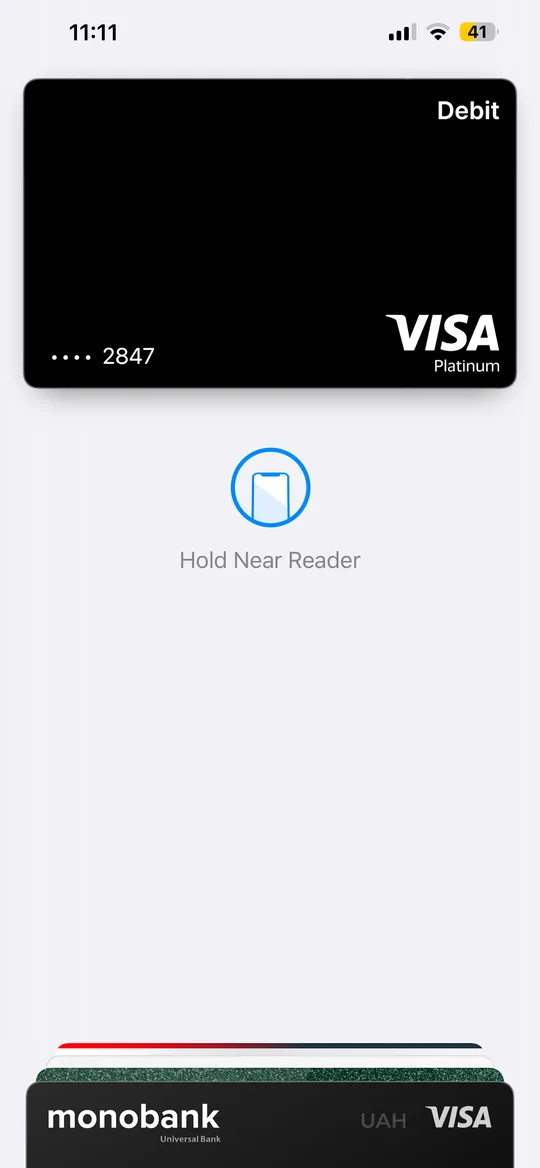
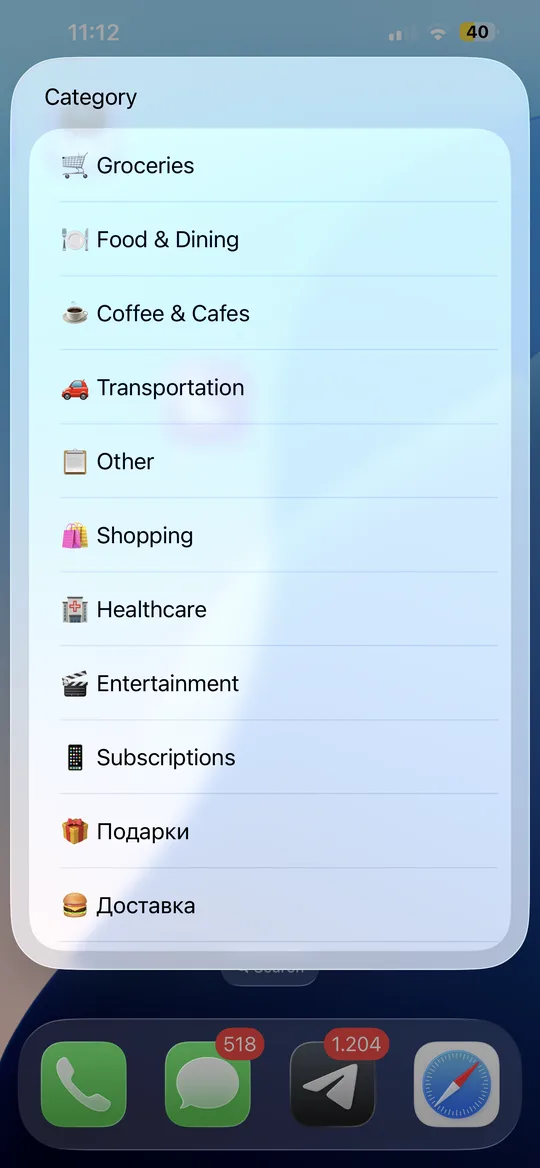
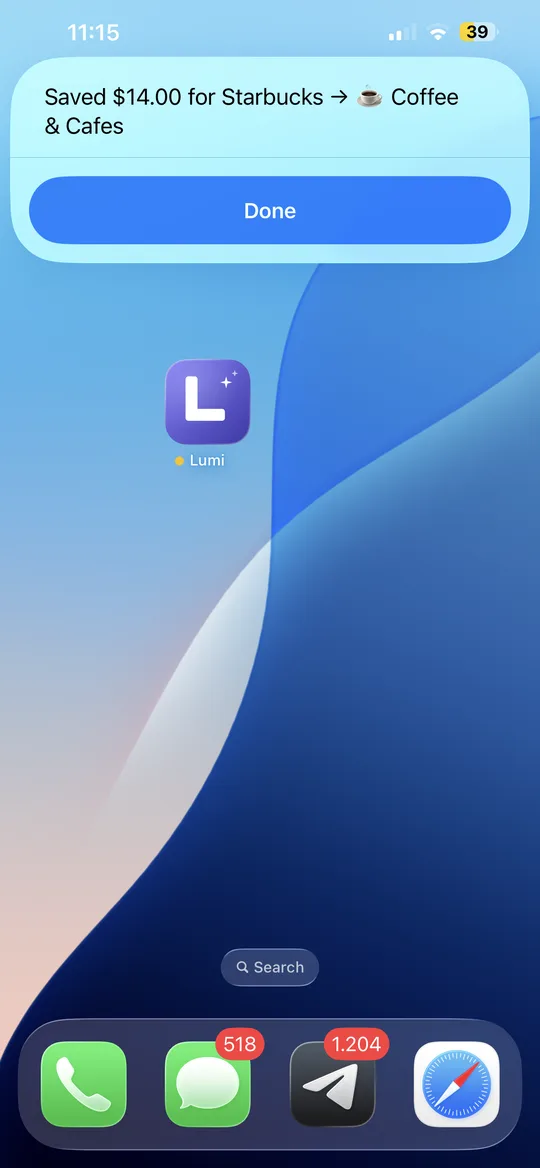
1. Paga como siempre
Doble clic en el botón lateral, acerca el iPhone al datáfono y listo. En la caja no cambia nada y no hay que abrir ninguna app antes.
2. Toca una categoría
Un segundo después del pago aparece una lista corta de categorías sobre lo que tengas en pantalla. El importe y el comercio ya vienen del pago, así que solo decides dónde va: supermercado, café, transporte. Un toque.
3. Guardado
Una confirmación muestra lo registrado, por ejemplo «Saved $14.00 for Starbucks → Coffee & Cafes». Tocas Listo y guardas el móvil. El gasto ya está en tu presupuesto y en los totales del mes antes de salir de la tienda.
Cómo configurarlo
El mecanismo está en el propio iOS. Desde iOS 17, la app Atajos tiene la automatización Transacción, que se ejecuta al pagar con una tarjeta de Wallet y pasa el importe y el comercio.
- Elige una app de gastos compatible con Atajos. Necesita una acción que la automatización pueda usar para crear un gasto.
- Crea la automatización. Abre Atajos → Automatización → +, elige Transacción y selecciona las tarjetas con las que pagas.
- Activa Ejecutar inmediatamente. Si no, iOS pide confirmación cada vez y se pierde la ventaja.
- Conecta la acción de la app. Pásale el importe y el comercio de la transacción y deja que pregunte la categoría.
- Prueba con una compra pequeña. Compra un café y comprueba que el gasto aparece con el importe correcto.
Si prefieres montarlo tú mismo, cómo registrar gastos con Atajos de Siri explica una versión casera y sus límites. Lumi incluye un atajo ya preparado, así que basta con conectarlo una vez en lugar de construirlo, y nunca pide acceso al banco.
Cuando no pagas con Apple Pay
La automatización Transacción solo ve los pagos con Apple Pay de las tarjetas de tu Wallet. El efectivo, una tarjeta física, una transferencia o un pago en otro dispositivo no la activan. La regla es la misma, solo cambia el método: regístralo antes de guardar el móvil.
- Voz: di «taxi doce euros» y la app saca el importe y la categoría. Más en cómo registrar gastos sin escribir.
- Back Tap: dos toques en la parte trasera del iPhone abren directamente un gasto nuevo. La configuración está en qué es Back Tap en el iPhone.
- Efectivo: si pagas mucho en efectivo, cómo controlar el gasto en efectivo tiene una rutina sencilla.
Errores habituales
- Dejarlo para luego. «Esta noche lo clasifico» es justo el hábito que este método sustituye. Toca la categoría ahora, aunque no sea perfecta.
- Demasiadas categorías. Una lista de 30 categorías convierte un toque en desplazarse sin fin. Entre ocho y doce categorías amplias bastan para casi todo el mundo.
- Registrar solo Apple Pay. La captura automática cubre la mayoría de los pagos con tarjeta, pero el mes solo está completo con el efectivo y las transferencias.
- No mirar nunca los totales. Registrar es la mitad del ciclo. Un vistazo semanal a lo gastado es lo que de verdad cambia hábitos.
¿Listo para controlar tus gastos?
Download Free on App StorePreguntas frecuentes
¿Puedo registrar un gasto sin abrir la app?
Sí, con los pagos de Apple Pay. Una automatización de Atajos con el disparador Transacción crea el gasto y pide la categoría directamente sobre la pantalla de inicio, sin abrir la app. Con efectivo, la voz o Back Tap llevan unos segundos.
¿Necesita acceso a mi cuenta bancaria?
No. El importe y el comercio llegan del pago con Apple Pay en tu iPhone a través de la automatización de Atajos. No hay inicio de sesión en el banco ni conexión de banca abierta.
¿Qué pasa si pago con el Apple Watch?
La automatización funciona con los pagos de Wallet en el iPhone, así que los pagos con el Watch pueden no activarla. Regístralos por voz o con Back Tap cuando vuelvas a coger el móvil, o revisa la transacción en Wallet más tarde.
¿Listo para controlar tus gastos?
Download Free on App Store