Come registrare una spesa subito dopo aver pagato (senza aprire app)
Quasi sempre il monitoraggio delle spese fallisce per un motivo banale: pensi di annotare gli acquisti più tardi, e quel più tardi non arriva mai. La sera ti ricordi la spesa al supermercato, ma non il caffè, il parcheggio o la farmacia. L'unico momento in cui registrare è facile e preciso sono i pochi secondi subito dopo aver pagato, quando l'importo è ancora sullo schermo e il motivo è ancora in testa. Questa guida mostra come registrare una spesa subito dopo aver pagato su iPhone, con un tocco e senza aprire nessuna app.
Perché conta il momento subito dopo il pagamento
Se annoti un acquisto alla cassa, valgono tre cose che un'ora dopo non valgono più:
- Conosci l'importo esatto. Niente stime, niente arrotondamenti, niente ricerche nell'app della banca.
- Sai a cosa serviva. «Pagamento carta 23,40» nell'estratto conto è un enigma. Nel momento in cui paghi è chiaro che era il pranzo con un collega.
- Non serve forza di volontà. Un tocco con il telefono già in mano è più facile di una sessione serale di dieci minuti che salterai nei giorni pieni.
Registrando più tardi spariscono soprattutto i piccoli acquisti. Sono proprio quelli che si sommano, ed è per questo che un'abitudine basata sui ricordi di fine giornata di solito si spegne in poche settimane. Per far durare il monitoraggio, leggi come monitorare le spese in modo che l'abitudine duri davvero.
Come appare su iPhone la registrazione subito dopo il pagamento
Con un'automazione Apple Pay, tutto il processo dura quanto rimettere in tasca il telefono. Ecco come appare con Lumi: Budget & Expense Tracker, un'app per iPhone pensata proprio per questo momento.
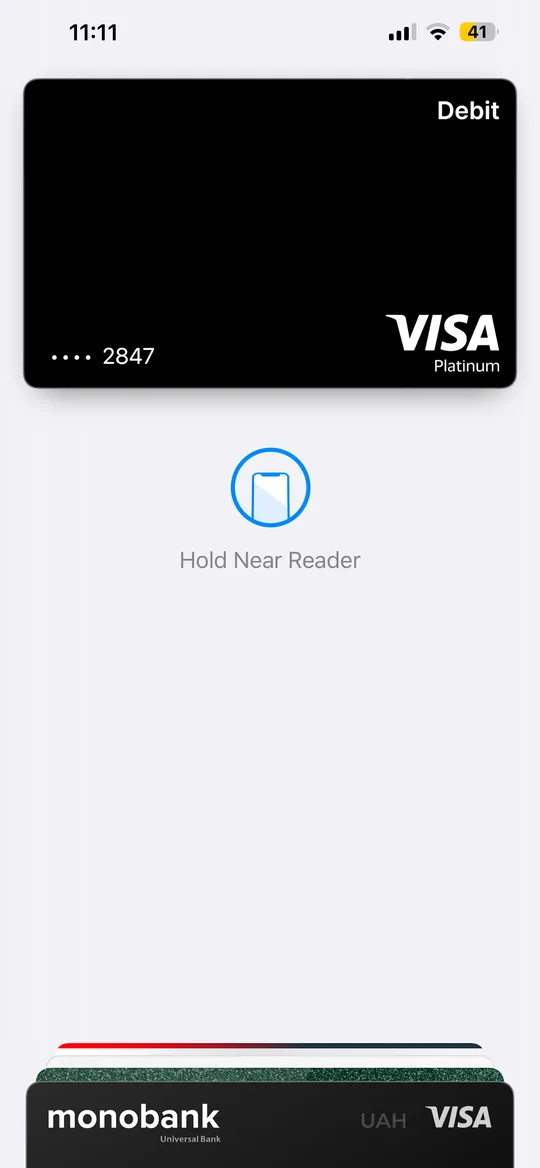
1. Paga come fai sempre
Doppio clic sul tasto laterale, avvicina l'iPhone al POS, fatto. Alla cassa non cambia nulla e non devi aprire nessuna app prima.
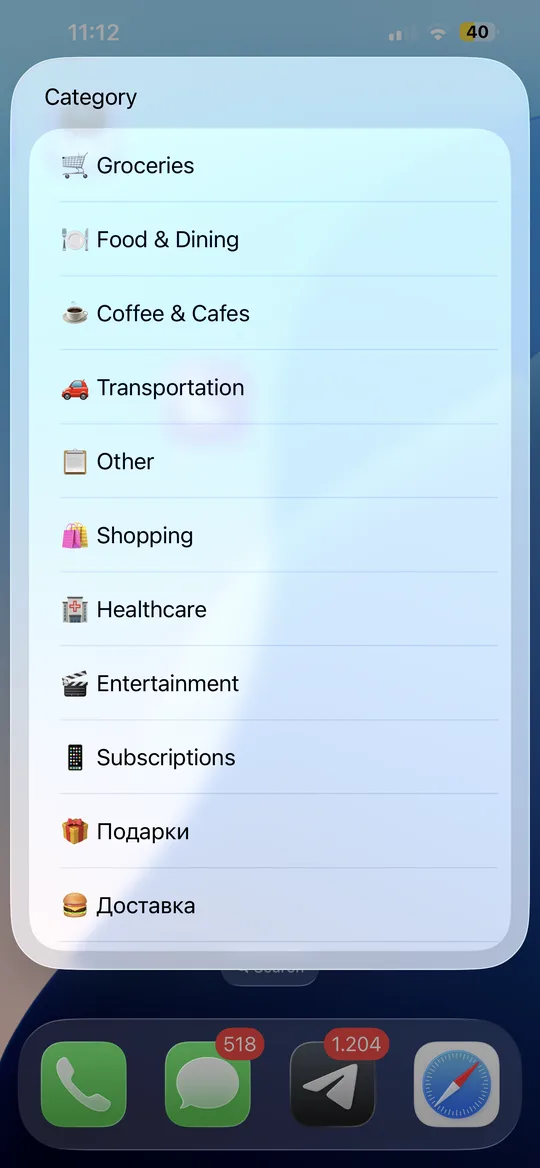
2. Tocca una categoria
Un secondo dopo il pagamento compare un breve elenco di categorie sopra quello che hai sullo schermo. Importo ed esercente arrivano già dal pagamento, quindi devi solo decidere dove va: spesa, caffè, trasporti. Un tocco.
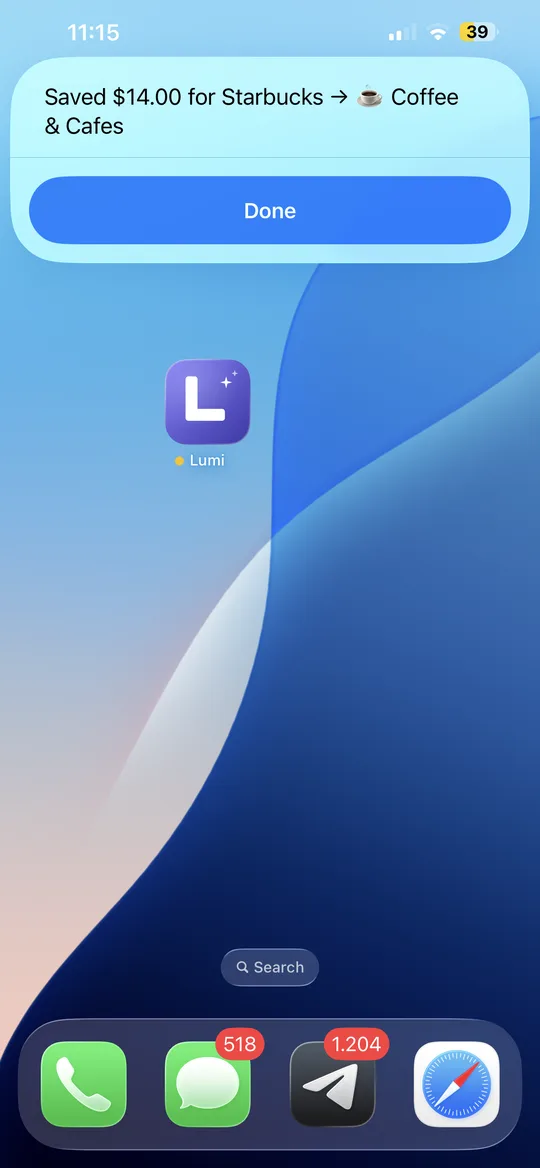
3. Salvato
Una conferma mostra cosa è stato registrato, per esempio «Saved $14.00 for Starbucks → Coffee & Cafes». Tocchi Fine e rimetti il telefono in tasca. La spesa è nel budget e nei totali del mese prima ancora di uscire dal negozio.
Come configurarlo
Il meccanismo è già dentro iOS. Da iOS 17 l'app Comandi rapidi ha l'automazione Transazione, che parte quando paghi con una carta di Wallet e passa importo ed esercente.
- Scegli un'app per le spese compatibile con Comandi rapidi. Serve un'azione che l'automazione possa usare per creare una spesa.
- Crea l'automazione. Apri Comandi rapidi → Automazione → +, scegli Transazione e seleziona le carte con cui paghi.
- Imposta Esegui immediatamente. Altrimenti iOS chiede conferma ogni volta e il vantaggio sparisce.
- Collega l'azione dell'app. Passa importo ed esercente della transazione e lascia che l'app chieda la categoria.
- Prova con un piccolo acquisto. Prendi un caffè e controlla che la spesa compaia con l'importo giusto.
Se preferisci costruirlo da solo, come registrare le spese con i Comandi rapidi spiega una versione fai da te e i suoi limiti. Lumi include un comando già pronto: lo colleghi una volta invece di costruirlo, e non chiede mai l'accesso alla banca.
Quando non paghi con Apple Pay
L'automazione Transazione vede solo i pagamenti Apple Pay con le carte del tuo Wallet. Contanti, carta fisica, bonifici o pagamenti su altri dispositivi non la attivano. La regola resta la stessa, cambia solo il metodo: registra la spesa prima di rimettere in tasca il telefono.
- Voce: di' «taxi dodici euro» e l'app ricava importo e categoria. Maggiori dettagli in come registrare le spese senza digitare.
- Back Tap: due tocchi sul retro dell'iPhone aprono subito una nuova spesa. La configurazione è in cos'è Back Tap su iPhone.
- Contanti: se paghi spesso in contanti, come monitorare le spese in contanti propone una routine semplice.
Errori comuni
- Rimandare. «Stasera la categorizzo» è proprio l'abitudine che questo metodo sostituisce. Tocca la categoria subito, anche se non è perfetta.
- Troppe categorie. Un elenco di 30 categorie trasforma un tocco in uno scorrimento infinito. Da otto a dodici categorie ampie bastano alla maggior parte delle persone.
- Registrare solo Apple Pay. L'acquisizione automatica copre gran parte dei pagamenti con carta, ma il mese è completo solo con contanti e bonifici.
- Non guardare mai i totali. Registrare è metà del ciclo. Uno sguardo settimanale a quanto hai speso è ciò che cambia davvero le abitudini.
Pronto a prendere il controllo delle tue spese?
Download Free on App StoreFAQ
Posso registrare una spesa senza aprire l'app?
Sì, per i pagamenti Apple Pay. Un'automazione di Comandi rapidi con l'attivatore Transazione crea la spesa e chiede la categoria direttamente sopra la schermata Home, senza aprire l'app. Per i contanti, la voce o Back Tap richiedono pochi secondi.
Serve l'accesso al mio conto in banca?
No. Importo ed esercente arrivano dal pagamento Apple Pay sul tuo iPhone tramite l'automazione di Comandi rapidi. Non c'è nessun accesso alla banca né collegamento open banking.
Cosa succede se pago con l'Apple Watch?
L'automazione funziona con i pagamenti Wallet sull'iPhone, quindi i pagamenti con il Watch potrebbero non attivarla. Registrali con la voce o con Back Tap quando riprendi il telefono, oppure controlla la transazione in Wallet più tardi.
Pronto a prendere il controllo delle tue spese?
Download Free on App Store