Cum înregistrezi o cheltuială imediat după plată (fără să deschizi aplicația)
Evidența cheltuielilor eșuează de cele mai multe ori dintr-un motiv banal: îți propui să notezi cumpărăturile mai târziu, iar mai târziu nu vine niciodată. Seara îți amintești de cumpărăturile de la supermarket, dar nu de cafea, parcare sau farmacie. Singurul moment în care înregistrarea e ușoară și exactă sunt cele câteva secunde imediat după plată, cât suma e încă pe ecran și motivul e încă în minte. Ghidul acesta arată cum înregistrezi o cheltuială imediat după plată pe iPhone, dintr-o atingere și fără să deschizi aplicația.
De ce contează momentul de imediat după plată
Când notezi o cumpărătură chiar la casă, sunt adevărate trei lucruri care peste o oră nu mai sunt:
- Știi suma exactă. Fără ghicit, fără rotunjiri, fără căutat în aplicația băncii.
- Știi pentru ce a fost. „Plată cu cardul 23,40” în extras e o ghicitoare. În momentul plății e clar că a fost prânzul cu un coleg.
- Nu e nevoie de voință. O atingere, cât telefonul e oricum în mână, e mai ușoară decât o sesiune de zece minute seara, pe care o sari în zilele aglomerate.
Când notezi mai târziu, dispar mai ales cumpărăturile mici. Tocmai ele se adună, de aceea un obicei bazat pe amintirile de la sfârșitul zilei se stinge de obicei în câteva săptămâni. Ca evidența să reziste, citește cum să urmărești cheltuielile astfel încât obiceiul să reziste.
Cum arată pe iPhone înregistrarea imediat după plată
Cu o automatizare pentru Apple Pay, tot procesul durează cam cât pui telefonul în buzunar. Iată cum arată în Lumi: Budget & Expense Tracker, o aplicație pentru iPhone construită exact în jurul acestui moment.
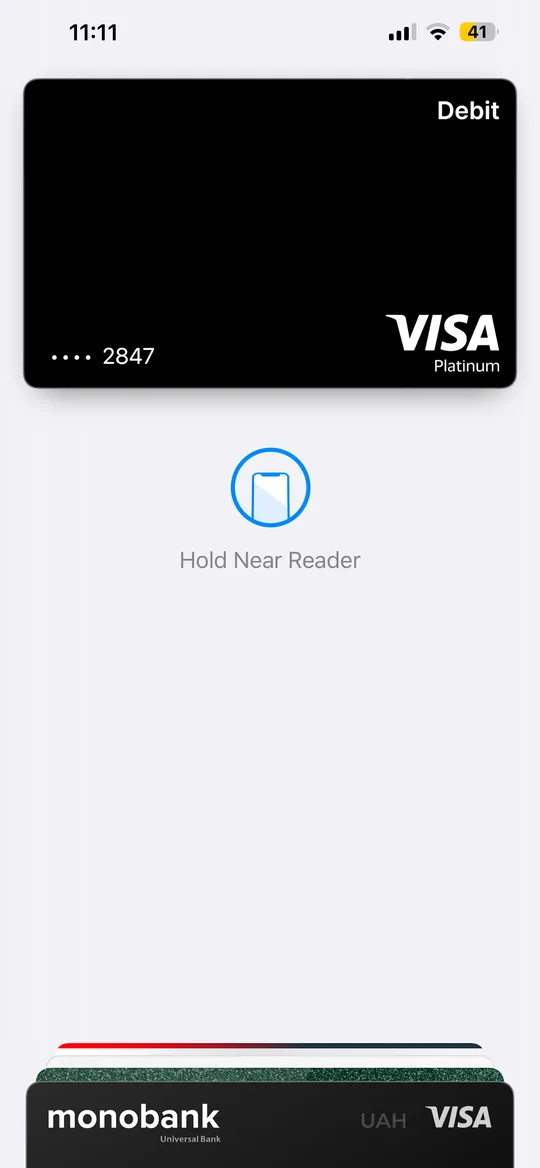
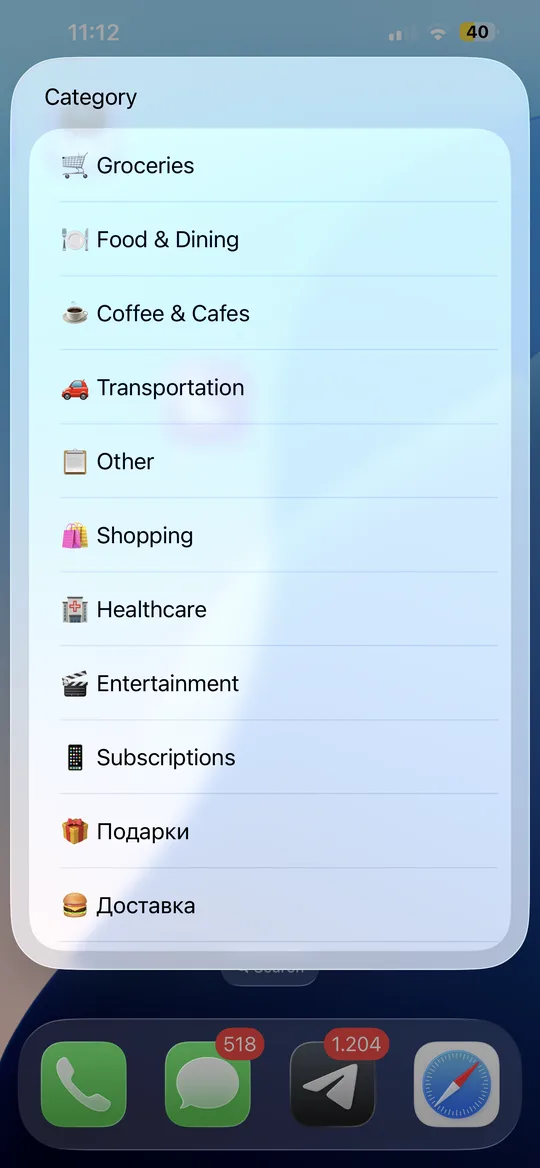
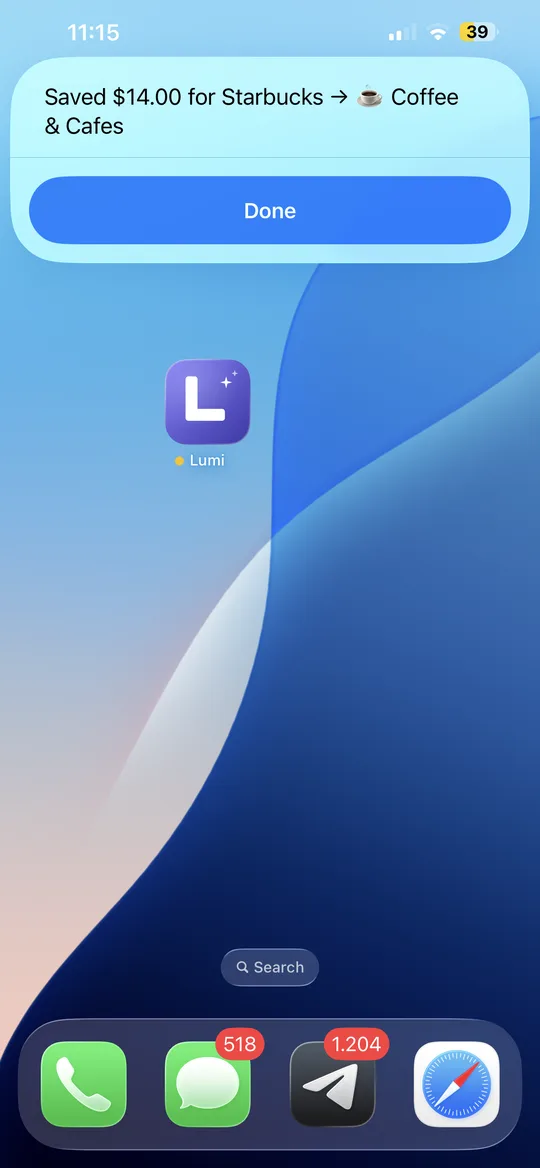
1. Plătești ca de obicei
Apeși de două ori butonul lateral, apropii iPhone-ul de terminal, gata. La casă nu se schimbă nimic și nu trebuie să deschizi nicio aplicație înainte.
2. Atingi o categorie
La o secundă după plată apare o listă scurtă de categorii peste ce ai pe ecran. Suma și comerciantul sunt deja preluate din plată, deci doar decizi unde intră: cumpărături, cafea, transport. O atingere.
3. Salvat
O confirmare arată ce s-a înregistrat, de exemplu „Saved $14.00 for Starbucks → Coffee & Cafes”. Atingi Gata și pui telefonul în buzunar. Cheltuiala e deja în buget și în totalurile lunii înainte să pleci de la casă.
Cum configurezi
Mecanismul e inclus în iOS. Începând cu iOS 17, aplicația Scurtături are automatizarea Tranzacție, care pornește când plătești cu un card din Wallet și transmite suma și comerciantul.
- Alege o aplicație de cheltuieli compatibilă cu Scurtături. Are nevoie de o acțiune prin care automatizarea creează o cheltuială.
- Creează automatizarea. Deschide Scurtături → Automatizare → +, alege Tranzacție și selectează cardurile cu care plătești.
- Setează Rulează imediat. Altfel iOS cere confirmare de fiecare dată și avantajul dispare.
- Conectează acțiunea aplicației. Transmite suma și comerciantul din tranzacție și lasă aplicația să întrebe categoria.
- Testează cu o cumpărătură mică. Ia o cafea și verifică dacă cheltuiala apare cu suma corectă.
Dacă preferi să construiești singur totul, ghidul cum înregistrezi cheltuieli cu Scurtături descrie o variantă făcută de mână și limitele ei. Lumi vine cu o scurtătură gata făcută: o conectezi o dată în loc s-o construiești, și nu cere niciodată logare la bancă.
Când nu plătești cu Apple Pay
Automatizarea Tranzacție vede doar plățile Apple Pay cu cardurile din Wallet. Numerarul, cardul fizic, un transfer sau o plată pe alt dispozitiv nu o pornesc. Regula rămâne aceeași, se schimbă doar metoda: înregistrează cheltuiala înainte ca telefonul să ajungă înapoi în buzunar.
- Voce: spui „taxi doisprezece euro”, iar aplicația extrage suma și categoria. Mai multe în cum înregistrezi cheltuieli fără să tastezi.
- Back Tap: două atingeri pe spatele iPhone-ului deschid direct o cheltuială nouă. Configurarea e în ce este Back Tap pe iPhone.
- Numerar: dacă plătești des cash, cum urmărești cheltuielile în numerar are o rutină simplă.
Greșeli frecvente
- Amânarea. „Diseară o pun la categorie” e exact obiceiul pe care îl înlocuiește această metodă. Atinge categoria acum, chiar dacă nu e perfectă.
- Prea multe categorii. O listă de 30 de categorii transformă o atingere într-un scroll lung. Opt până la douăsprezece categorii largi ajung pentru cei mai mulți.
- Doar Apple Pay. Preluarea automată acoperă majoritatea plăților cu cardul, dar luna e completă doar cu numerarul și transferurile.
- Totalurile rămân neverificate. Înregistrarea e doar jumătate din ciclu. O privire săptămânală asupra cheltuielilor e ce schimbă cu adevărat obiceiurile.
Gata să-ți controlezi cheltuielile?
Download Free on App StoreÎntrebări frecvente
Pot înregistra o cheltuială fără să deschid aplicația?
Da, pentru plățile Apple Pay. O automatizare din Scurtături cu declanșatorul Tranzacție creează cheltuiala și cere categoria direct peste ecranul principal, fără să deschizi aplicația. Pentru numerar, vocea sau Back Tap durează câteva secunde.
Are nevoie de acces la contul meu bancar?
Nu. Suma și comerciantul vin din plata Apple Pay de pe iPhone, prin automatizarea din Scurtături. Nu există logare la bancă și nici conexiune open banking.
Ce se întâmplă dacă plătesc cu Apple Watch?
Automatizarea funcționează pentru plățile din Wallet de pe iPhone, așa că plățile cu ceasul s-ar putea să n-o pornească. Înregistrează-le cu vocea sau cu Back Tap când iei din nou telefonul, ori verifică tranzacția în Wallet mai târziu.
Gata să-ți controlezi cheltuielile?
Download Free on App Store