Как подключить Claude к своему бюджету: пошаговая инструкция по MCP
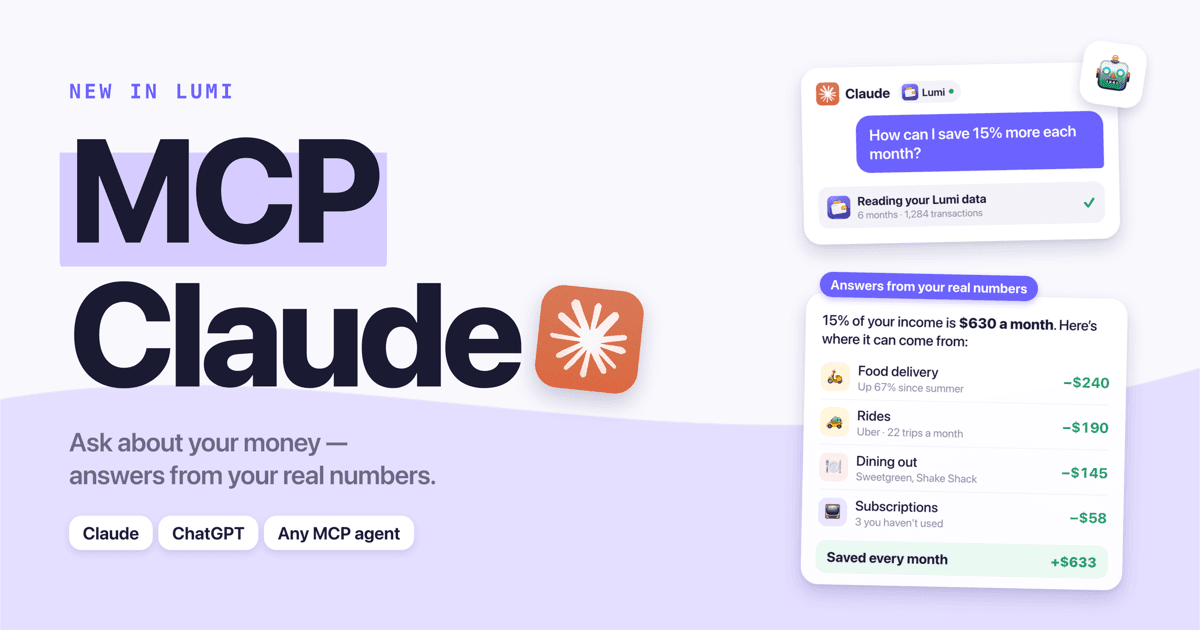
Чтобы подключить Claude к своему бюджету, добавьте Lumi как пользовательский коннектор в настройках Claude по ссылке https://lumi.herman-apps.com/api/mcp, войдите в аккаунт Lumi и разрешите доступ только на чтение. После этого Claude сможет отвечать на вопросы вроде «Куда ушли мои деньги в прошлом месяце?», опираясь на ваши реальные операции, бюджеты и цели накоплений. Вся настройка занимает около минуты.
Ниже — точные шаги для Claude в браузере и на десктопе, как это переносится в приложение для iPhone, команда в одну строку для Claude Code и первые вопросы, которые стоит задать.
Зачем подключать Claude к данным о расходах?
Claude хорошо рассуждает о денежных решениях, но изначально ничего не знает о ваших деньгах. Обычно это обходят так: вставляют в чат выгрузки из банка — а это долго, чревато ошибками и через неделю уже неактуально.
Коннектор решает проблему. Claude читает ваши данные из Lumi в тот момент, когда вы спрашиваете, через Model Context Protocol (MCP). Он видит расходы по категориям, доходы, регулярные платежи, бюджеты и цели — уже приведённые в порядок и пересчитанные в одну валюту, — поэтому отвечает конкретно: реальные магазины, реальные суммы, реальные месяцы.
Что понадобится
| Требование | Подробности |
|---|---|
| Аккаунт Claude | Любой тариф с поддержкой пользовательских коннекторов. На бесплатном аккаунте можно добавить один пользовательский коннектор; на Pro, Max, Team и Enterprise — больше (в Team/Enterprise добавить его может понадобиться владельцу). |
| Lumi Premium | $4.99 в месяц или $39.99 в год. Коннектор читает синхронизированные данные, а синхронизация — функция Premium. |
| Синхронизированные данные Lumi | Откройте приложение Lumi, войдя в аккаунт, чтобы последние операции попали в ваш аккаунт. |
| Ссылка коннектора | https://lumi.herman-apps.com/api/mcp |
Шаг 1. Добавьте Lumi как пользовательский коннектор
- Откройте claude.ai в браузере или десктопное приложение Claude.
- Перейдите в Настройки → Коннекторы (Settings → Connectors). (В некоторых свежих версиях та же страница находится в разделе Настроить → Коннекторы (Customize → Connectors).)
- Нажмите Добавить пользовательский коннектор (Add custom connector) — иногда эта опция спрятана за кнопкой +.
- Назовите его Lumi и вставьте ссылку:
https://lumi.herman-apps.com/api/mcp
- Дополнительные поля OAuth (Client ID / Secret) оставьте пустыми — Lumi регистрирует Claude автоматически.
- Нажмите Добавить (Add).
Шаг 2. Войдите и разрешите доступ
Теперь Lumi появится в списке коннекторов Claude с кнопкой Подключить (Connect).
- Нажмите Подключить. Откроется страница Lumi.
- Войдите в тот же аккаунт, что и в приложении Lumi.
- Вы увидите, что запрашивает Claude: доступ только на чтение к вашим финансам в Lumi. Нажмите Разрешить (Allow).
- Вас вернёт в Claude, и коннектор будет отображаться как подключённый.
Claude никогда не видит ваш пароль от Lumi — он получает токен, который умеет только читать через этот коннектор и который вы можете отозвать в любой момент, удалив коннектор.
Шаг 3. Включите его в чате и спросите
В новом чате откройте меню инструментов (значок с ползунками или + под полем ввода) и убедитесь, что Lumi включён. Дальше просто спрашивайте:
Как мне откладывать на 15% больше каждый месяц?
Claude вызовет инструменты Lumi — вы увидите шаги вроде «get financial overview» и «get spending by category» — и ответит планом, составленным из ваших категорий и магазинов. При первом запуске каждого инструмента Claude может попросить подтверждение; инструменты Lumi работают только на чтение, поэтому можно разрешить их всегда.
Готовы взять расходы под контроль?
Download Free on App StoreКак пользоваться на iPhone и Android
Коннекторы, добавленные на claude.ai, синхронизируются с аккаунтом, поэтому Lumi работает и в мобильных приложениях Claude — без дополнительной настройки. Добавьте его один раз в веб-версии или на десктопе, а вопросы задавайте с телефона — например, сразу после того, как заглянули в бюджет в Lumi.
Подключение Lumi к Claude Code
Если вы живёте в терминале, добавьте Lumi в Claude Code одной командой:
claude mcp add --transport http lumi https://lumi.herman-apps.com/api/mcp
Затем запустите Claude Code, выполните /mcp, выберите lumi и войдите в открывшемся окне браузера. Добавьте к команде --scope user, если хотите, чтобы Lumi был доступен во всех проектах, а не только в текущей папке.
Хорошие первые вопросы для Claude
Начните с общего, потом углубляйтесь — Claude хорошо справляется с уточняющими вопросами, потому что может снова и снова вызывать инструменты:
- «Дай честный обзор моих финансов за последние три месяца».
- «Какие пять категорий у меня самые затратные и какие из них растут?»
- «Найди подписки или повторяющиеся списания, о которых я мог забыть». (Хорошо сочетается с нашим гайдом о том, как найти забытые подписки.)
- «Какие бюджеты я, скорее всего, превышу в этом месяце?»
- «Успеваю ли я по своим целям накоплений? Что нужно изменить?»
- «Составь мне реалистичный месячный бюджет на основе того, сколько я на самом деле трачу».
Больше идей: 35 ИИ-промптов для бюджета в Claude и ChatGPT.
Решение проблем
«The Lumi connector needs an active Lumi Pro subscription». На вашем аккаунте Lumi нет Premium. Оформите его в приложении и спросите снова — переподключаться не нужно.
«No synced transactions found». Откройте приложение Lumi, войдя в аккаунт, подождите немного, пока данные синхронизируются, и попробуйте ещё раз. Убедитесь, что вошли в коннектор под тем же аккаунтом, что и в приложении.
Claude отвечает, не используя Lumi. Проверьте, что коннектор Lumi включён в меню инструментов этого чата, или упомяните его явно: «На основе моих данных в Lumi…».
Суммы не в той валюте. Скажите Claude, какая нужна: «Покажи всё в EUR». Lumi пересчитывает суммы на лету.
Месяцы как будто сдвинуты на день. Укажите Claude свой часовой пояс («Я в Europe/Berlin»), чтобы границы месяцев совпадали с приложением.
Хочу отключить. Перейдите в Claude в Настройки → Коннекторы (или Настроить → Коннекторы), откройте Lumi и удалите его.
FAQ
Безопасно ли подключать Claude к своему бюджету? Коннектор работает только на чтение, использует стандартный вход через OAuth, и каждый токен действует только для вашего аккаунта. Claude может анализировать данные, но не может их менять. Учтите, что всё прочитанное Claude становится частью чата, а значит, подпадает под ваши настройки приватности в Claude.
Получает ли Claude доступ к моему банку? Нет. Lumi вообще не подключается к банкам — ваши данные берутся из того, что вы записываете в Lumi (автоимпорт Apple Pay, голос, чеки, ручной ввод). Claude видит только это.
Можно ли использовать бесплатный тариф Claude? Да. Бесплатный тариф Claude позволяет добавить один пользовательский коннектор, и этого достаточно для Lumi. Со стороны Lumi всё равно нужен Lumi Premium.
Запоминает ли Claude мои финансы между чатами? Через коннектор — нет. Каждый раз, когда вы спрашиваете, Claude получает свежие данные из Lumi, поэтому ответы учитывают последние операции.
Работает ли это и с ChatGPT? Да — та же ссылка работает в ChatGPT на тарифах с поддержкой пользовательских коннекторов. Читайте, как вести бюджет с помощью ChatGPT.
Готовы взять расходы под контроль?
Download Free on App Store