Как записать расход сразу после оплаты (не открывая приложение)
Учёт расходов чаще всего бросают по очень скучной причине: покупки собираются записать потом, а потом не наступает. Вечером вы помните поход в супермаркет, но не кофе, парковку и аптеку. Записывать легко и точно можно только в первые секунды после оплаты, пока сумма ещё на экране, а причина покупки ещё в голове. В этой статье — как записать расход сразу после оплаты на iPhone, одним касанием и не открывая приложение.
Почему важен момент сразу после оплаты
Если записать покупку прямо у кассы, выполняются три условия, которые через час уже не работают:
- Вы знаете точную сумму. Не нужно угадывать, округлять и искать операцию в банковском приложении.
- Вы знаете, за что платили. «Оплата картой 23,40» в выписке — загадка. В момент оплаты очевидно, что это обед с коллегой.
- Не нужна сила воли. Одно касание, пока телефон и так в руке, проще десятиминутного разбора вечером, который в загруженный день вы пропустите.
При записи задним числом теряются прежде всего мелкие покупки. Именно они и складываются в заметную сумму, поэтому привычка, построенная на вечерних воспоминаниях, обычно угасает за несколько недель. Как сделать учёт устойчивым, разобрано в статье как отслеживать траты, чтобы это закрепилось.
Как выглядит запись сразу после оплаты на iPhone
С автоматизацией для Apple Pay весь процесс занимает примерно столько же времени, сколько убрать телефон в карман. Вот как это выглядит в Lumi: Budget & Expense Tracker, приложении для iPhone, построенном вокруг этого момента.
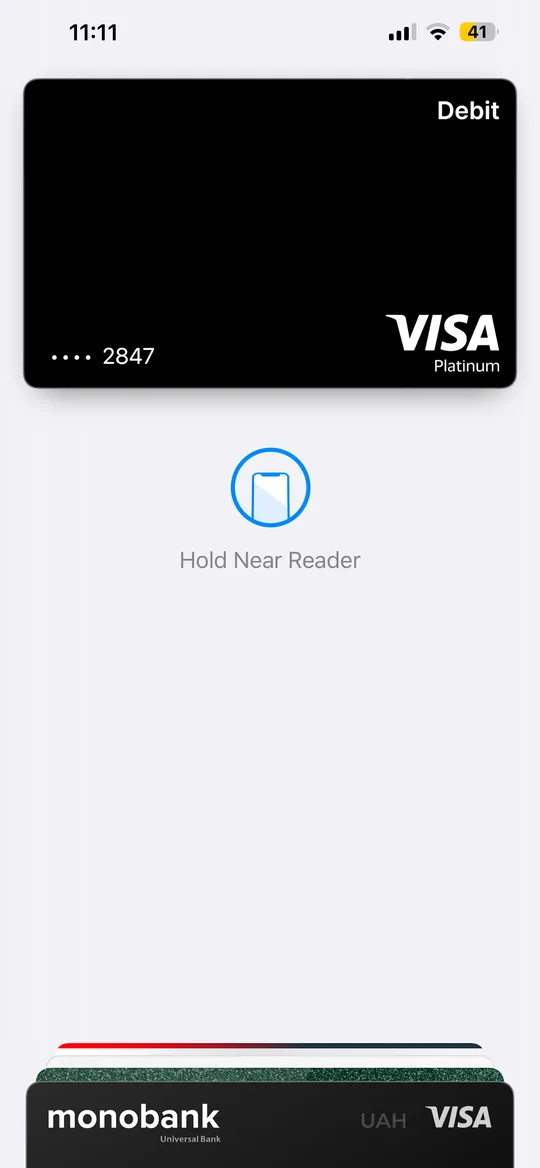
1. Оплачиваете как обычно
Двойное нажатие боковой кнопки, телефон к терминалу, готово. На кассе ничего не меняется, и заранее открывать какое-то приложение не нужно.
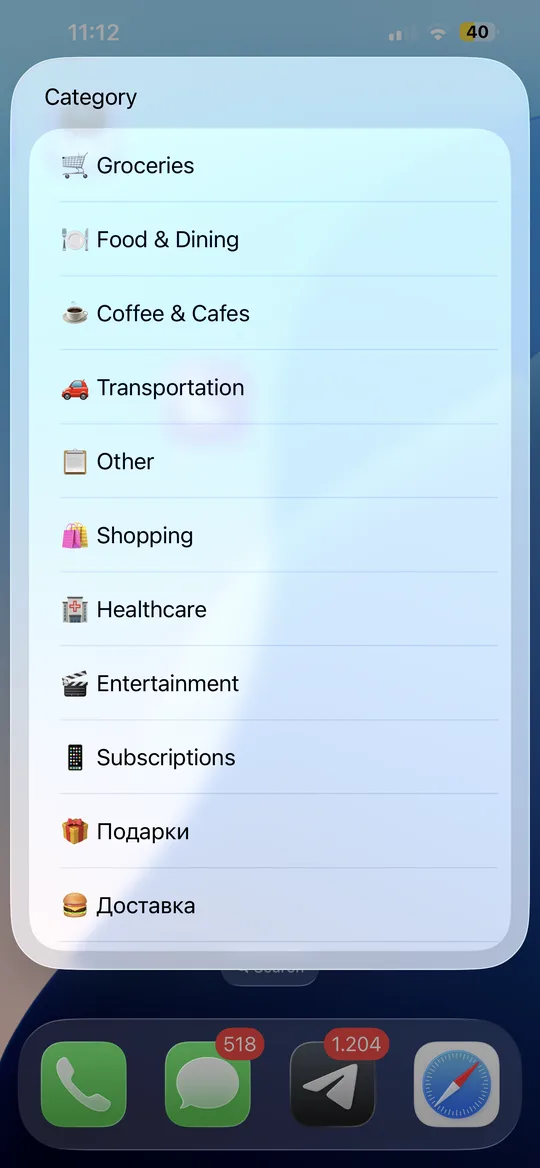
2. Выбираете категорию
Через секунду после оплаты поверх экрана появляется короткий список категорий. Сумма и продавец уже подставлены из платежа, остаётся решить, куда отнести трату: продукты, кофе, транспорт. Одно касание.
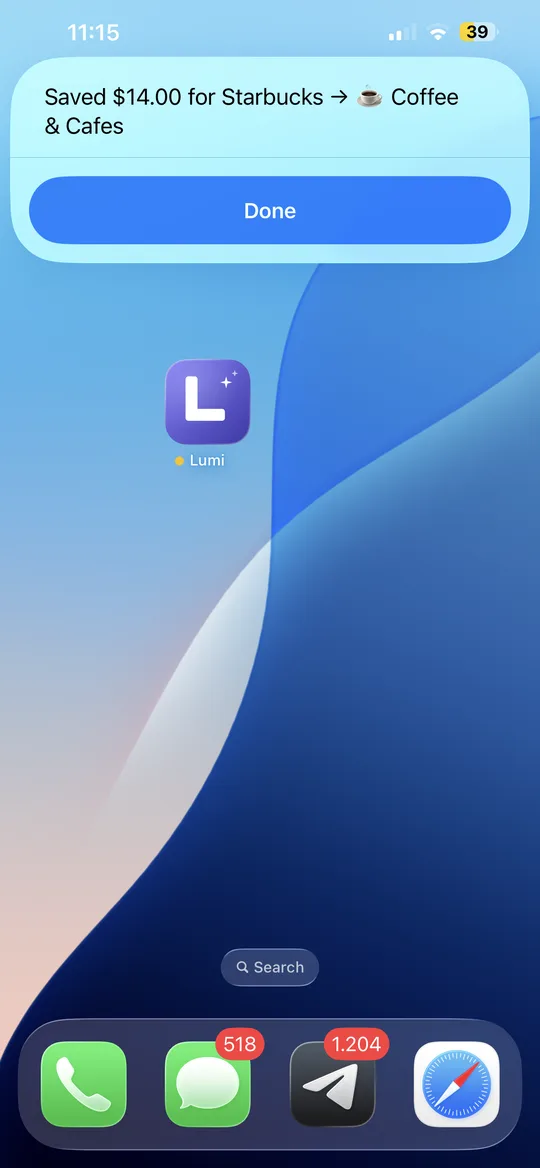
3. Сохранено
Подтверждение показывает, что записано, например «Saved $14.00 for Starbucks → Coffee & Cafes». Нажимаете «Готово» и убираете телефон. Трата уже в бюджете и в итогах месяца, хотя вы ещё не отошли от кассы.
Как это настроить
Механизм встроен в саму iOS. Начиная с iOS 17 в приложении «Команды» есть автоматизация «Транзакция»: она срабатывает при оплате картой из Wallet и передаёт сумму и название продавца.
- Выберите трекер расходов с поддержкой Команд. В нём должно быть действие, через которое автоматизация создаёт расход.
- Создайте автоматизацию. Откройте Команды → Автоматизация → +, выберите Транзакция и отметьте карты, которыми платите.
- Включите «Запускать сразу». Иначе iOS будет каждый раз просить подтверждение, и смысл теряется.
- Подключите действие приложения. Передайте в него сумму и продавца из транзакции и дайте приложению спросить категорию.
- Проверьте на небольшой покупке. Купите кофе и убедитесь, что расход появился с правильной суммой.
Если хотите собрать всё сами, в статье как записывать расходы через Быстрые команды описан вариант своими руками и его ограничения. В Lumi для этого есть готовая команда: её достаточно один раз подключить, а не собирать, и вход в банк никогда не нужен.
Если вы платите не через Apple Pay
Автоматизация «Транзакция» видит только оплаты Apple Pay картами из вашего Wallet. Наличные, пластиковая карта, перевод или оплата на чужом устройстве её не запускают. Правило остаётся тем же, меняется только способ: запишите трату, пока телефон не вернулся в карман.
- Голос: скажите «такси двенадцать евро», и приложение само определит сумму и категорию. Подробнее — в статье как записывать расходы без набора текста.
- Back Tap: двойное касание задней панели iPhone сразу открывает новый расход. Настройка описана в статье что такое Back Tap на iPhone.
- Наличные: если вы часто платите наличными, простой порядок действий есть в статье как учитывать траты наличными.
Частые ошибки
- Откладывать на потом. «Вечером разнесу по категориям» — ровно та привычка, которую заменяет этот подход. Выберите категорию сейчас, даже если она не идеальна.
- Слишком много категорий. Список из 30 категорий превращает одно касание в долгую прокрутку. Большинству хватает восьми–двенадцати крупных.
- Учитывать только Apple Pay. Автоматика закрывает большую часть оплат картой, но месяц будет полным только с наличными и переводами.
- Не смотреть на итоги. Запись — лишь половина цикла. Привычки меняет короткий еженедельный взгляд на то, сколько и на что ушло.
Готовы взять расходы под контроль?
Download Free on App StoreFAQ
Можно ли записать расход, не открывая приложение?
Да, для оплат через Apple Pay. Автоматизация в Командах с триггером «Транзакция» создаёт расход и спрашивает категорию прямо поверх домашнего экрана, само приложение открывать не нужно. Для наличных голосовой ввод или Back Tap занимают несколько секунд.
Нужен ли для этого доступ к банковскому счёту?
Нет. Сумма и продавец берутся из оплаты Apple Pay на вашем iPhone через автоматизацию в Командах. Никакого входа в банк и подключения через открытый банкинг.
Что будет, если я плачу с Apple Watch?
Автоматизация работает для оплат из Wallet на iPhone, поэтому оплаты с часов могут её не запускать. Запишите такие траты голосом или через Back Tap, когда снова возьмёте телефон, или проверьте операцию в Wallet позже.
Готовы взять расходы под контроль?
Download Free on App Store