Як підключити Claude до свого бюджету: покрокова інструкція з MCP
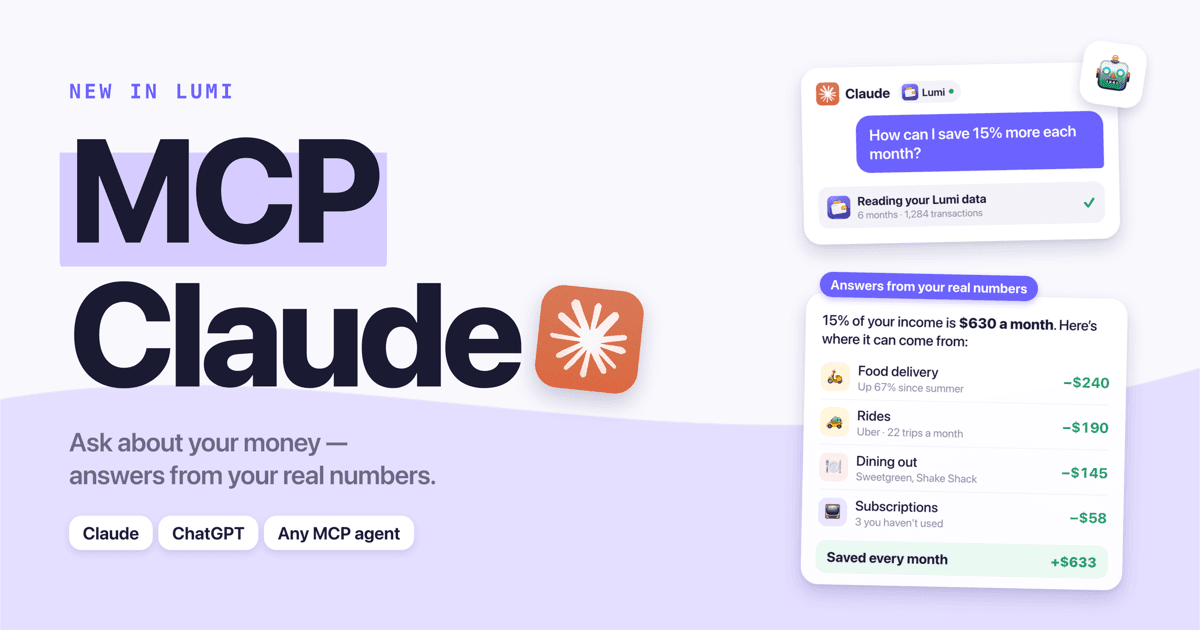
Щоб підключити Claude до свого бюджету, додайте Lumi як власний конектор у налаштуваннях Claude за посиланням https://lumi.herman-apps.com/api/mcp, увійдіть в акаунт Lumi й дозвольте доступ лише на читання. Після цього Claude зможе відповідати на запитання на кшталт «Куди поділися мої гроші минулого місяця?» на основі ваших реальних операцій, бюджетів і цілей заощаджень. Усе налаштування займає близько хвилини.
Далі — точні кроки для Claude у вебі й на десктопі, як це переноситься в застосунок на iPhone, однорядкова команда для Claude Code і перші запитання, які варто поставити.
Навіщо підключати Claude до даних про витрати?
Claude добре міркує над фінансовими рішеннями, але «з коробки» він нічого не знає про ваші гроші. Люди обходять це, вставляючи банківські виписки в чат, — а це повільно, легко помилитися, і за тиждень дані вже застарілі.
Конектор це виправляє. Claude читає ваші дані з Lumi саме тоді, коли ви питаєте, через Model Context Protocol (MCP). Він бачить розкладені за категоріями витрати, доходи, регулярні платежі, бюджети й цілі — уже впорядковані та переведені в одну валюту, — тож його відповіді конкретні: справжні магазини, справжні суми, справжні місяці.
Що потрібно
| Вимога | Деталі |
|---|---|
| Акаунт Claude | Будь-який план із підтримкою власних конекторів. На безкоштовних акаунтах можна додати один власний конектор; на Pro, Max, Team і Enterprise — більше (у Team/Enterprise додати його може знадобитися власнику). |
| Lumi Premium | $4.99/місяць або $39.99/рік. Конектор читає ваші синхронізовані дані, а це функція Premium. |
| Синхронізовані дані Lumi | Відкрийте застосунок Lumi, увійшовши в акаунт, щоб останні операції потрапили у ваш акаунт. |
| Посилання конектора | https://lumi.herman-apps.com/api/mcp |
Крок 1: додайте Lumi як власний конектор
- Відкрийте claude.ai у браузері або десктопний застосунок Claude.
- Перейдіть у Налаштування → Конектори (Settings → Connectors). (У деяких нових версіях та сама сторінка розташована в Налаштувати → Конектори (Customize → Connectors).)
- Натисніть Додати власний конектор (Add custom connector) — іноді він схований за кнопкою +.
- Назвіть його Lumi і вставте посилання:
https://lumi.herman-apps.com/api/mcp
- Розширені поля OAuth (Client ID / Secret) залиште порожніми — Lumi реєструє Claude автоматично.
- Натисніть Додати (Add).
Крок 2: увійдіть і дозвольте доступ
Тепер Claude показує Lumi у списку конекторів із кнопкою Підключити (Connect).
- Натисніть Підключити. Відкриється сторінка Lumi.
- Увійдіть у той самий акаунт, яким користуєтеся в застосунку Lumi.
- Ви побачите, про що просить Claude: доступ лише на читання до ваших фінансів у Lumi. Натисніть Дозволити (Allow).
- Вас поверне в Claude, а конектор матиме статус підключеного.
Claude ніколи не бачить вашого пароля від Lumi — він отримує токен, який може тільки читати через цей конектор і який ви будь-коли можете відкликати, видаливши конектор.
Крок 3: увімкніть його в чаті й питайте
У новому чаті відкрийте меню інструментів (іконка з повзунками або + під полем повідомлення) і переконайтеся, що Lumi увімкнено. Потім просто запитайте:
Як мені щомісяця відкладати на 15% більше?
Claude викличе інструменти Lumi — ви побачите кроки на кшталт «get financial overview» і «get spending by category», — а потім відповість планом, складеним із ваших категорій і магазинів. Під час першого запуску кожного інструмента Claude може попросити вашого підтвердження; оскільки інструменти Lumi лише читають, їх можна дозволити назавжди.
Готові взяти витрати під контроль?
Download Free on App StoreЯк користуватися на iPhone та Android
Конектори, додані на claude.ai, синхронізуються з вашим акаунтом, тож Lumi працює й у мобільних застосунках Claude — без додаткового налаштування. Додайте його один раз у вебі чи на десктопі, а потім питайте з телефона, наприклад одразу після того, як переглянули бюджет у Lumi.
Як підключити Lumi до Claude Code
Якщо ви живете в терміналі, додайте Lumi до Claude Code однією командою:
claude mcp add --transport http lumi https://lumi.herman-apps.com/api/mcp
Потім запустіть Claude Code, виконайте /mcp, оберіть lumi і увійдіть у вікні браузера, що відкриється. Додайте до команди --scope user, якщо хочете, щоб Lumi був доступний у кожному проєкті, а не лише в поточній папці.
Добрі перші запитання до Claude
Почніть із загального, потім заглиблюйтеся — Claude добре справляється з уточненнями, бо може й далі викликати інструменти:
- «Дай мені чесний огляд моїх фінансів за останні три місяці.»
- «Які мої п'ять найбільших категорій витрат і які з них ростуть?»
- «Знайди підписки чи повторювані списання, про які я міг забути.» (добре поєднується з нашою інструкцією про пошук забутих підписок)
- «Які з моїх бюджетів я, найімовірніше, перевищу цього місяця?»
- «Чи встигаю я з цілями заощаджень? Що мені треба змінити?»
- «Склади мені реалістичний місячний бюджет на основі того, скільки я реально витрачаю.»
Більше ідей: 35 ШІ-промптів для бюджету в Claude і ChatGPT.
Вирішення проблем
«The Lumi connector needs an active Lumi Pro subscription.» У вашому акаунті Lumi немає Premium. Оформіть його в застосунку й запитайте знову — перепідключатися не потрібно.
«No synced transactions found.» Відкрийте застосунок Lumi, увійшовши в акаунт, дайте йому хвилинку на синхронізацію й спробуйте ще раз. Переконайтеся, що в конекторі ви ввійшли в той самий акаунт, що й у застосунку.
Claude відповідає, не використовуючи Lumi. Перевірте, що конектор Lumi увімкнено в меню інструментів цього чату, або згадайте його прямо: «На основі моїх даних у Lumi…».
Цифри не в тій валюті. Скажіть Claude, яку валюту хочете: «Покажи все в EUR». Lumi перераховує суми на льоту.
Місяці ніби зсунуті на день. Скажіть Claude свій часовий пояс («Я в Europe/Kyiv»), щоб межі місяців збігалися із застосунком.
Я хочу відключитися. Перейдіть у Налаштування → Конектори (або Налаштувати → Конектори) у Claude, відкрийте Lumi й видаліть його.
Часті запитання
Чи безпечно підключати Claude до свого бюджету? Конектор працює лише на читання, використовує стандартний вхід через OAuth, а кожен токен діє тільки для вашого акаунта. Claude може аналізувати ваші дані, але не може їх змінити. Пам'ятайте, що прочитане Claude стає частиною чату, тож на нього поширюються ваші налаштування приватності в Claude.
Чи отримує Claude доступ до мого банку? Ні. Lumi взагалі не під'єднується до банків — ваші дані беруться з того, що ви записуєте в Lumi (автоімпорт з Apple Pay, голос, чеки, ручні записи). Claude бачить тільки це.
Чи можна користуватися безкоштовним планом Claude? Так. Безкоштовний план Claude дозволяє один власний конектор, і цього достатньо для Lumi. З боку Lumi все одно потрібен Lumi Premium.
Чи пам'ятає Claude мої фінанси між чатами? Не через конектор. Щоразу, коли ви питаєте, Claude бере свіжі дані з Lumi, тож відповіді відображають ваші останні операції.
А з ChatGPT це теж працює? Так — те саме посилання працює в ChatGPT на планах, що підтримують власні конектори. Див. як використовувати ChatGPT для бюджету.
Готові взяти витрати під контроль?
Download Free on App Store