Як записати витрату одразу після оплати (не відкриваючи застосунок)
Облік витрат найчастіше кидають із дуже буденної причини: покупки збираються записати потім, а потім не настає. Увечері ви пам'ятаєте похід до супермаркету, але не каву, парковку й аптеку. Записувати легко й точно можна лише в перші секунди після оплати, поки сума ще на екрані, а причина покупки ще в голові. У цій статті — як записати витрату одразу після оплати на iPhone, одним дотиком і не відкриваючи застосунок.
Чому важливий момент одразу після оплати
Якщо записати покупку просто біля каси, виконуються три умови, які за годину вже не працюють:
- Ви знаєте точну суму. Не треба вгадувати, округлювати й шукати операцію в банківському застосунку.
- Ви знаєте, за що платили. «Оплата карткою 23,40» у виписці — загадка. У момент оплати очевидно, що це обід із колегою.
- Не потрібна сила волі. Один дотик, поки телефон і так у руці, простіший за десятихвилинний вечірній розбір, який у завантажений день ви пропустите.
Під час запису заднім числом губляться насамперед дрібні покупки. Саме вони й складаються в помітну суму, тому звичка, побудована на вечірніх спогадах, зазвичай згасає за кілька тижнів. Як зробити облік стійким, розібрано в статті як відстежувати витрати так, щоб це закріпилося.
Як виглядає запис одразу після оплати на iPhone
З автоматизацією для Apple Pay увесь процес триває приблизно стільки ж, скільки сховати телефон у кишеню. Ось як це виглядає в Lumi: Budget & Expense Tracker, застосунку для iPhone, побудованому навколо цього моменту.
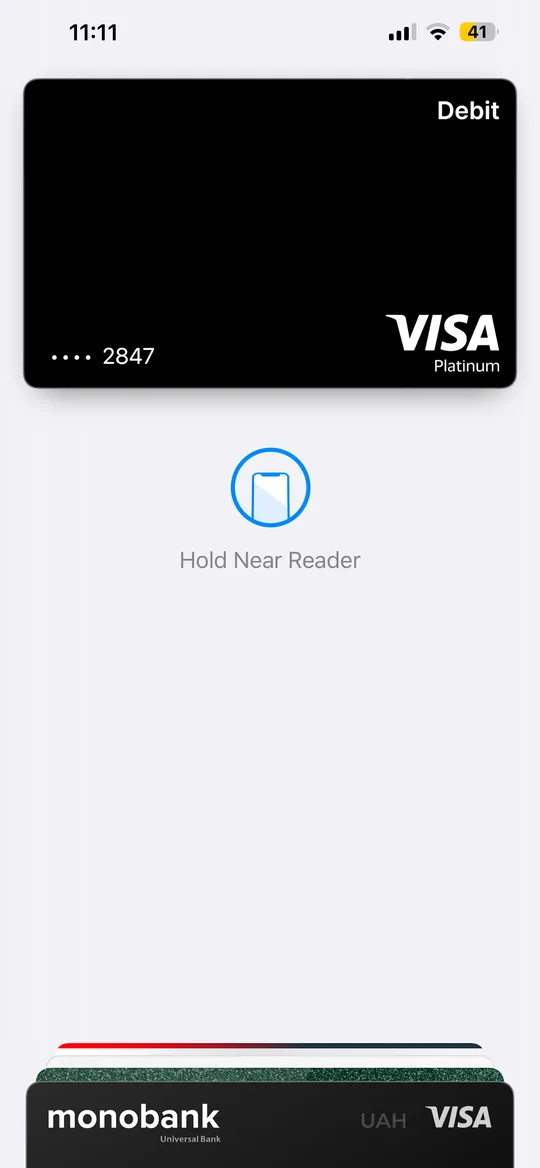
1. Оплачуєте як завжди
Подвійне натискання бічної кнопки, телефон до термінала, готово. На касі нічого не змінюється, і заздалегідь відкривати якийсь застосунок не потрібно.
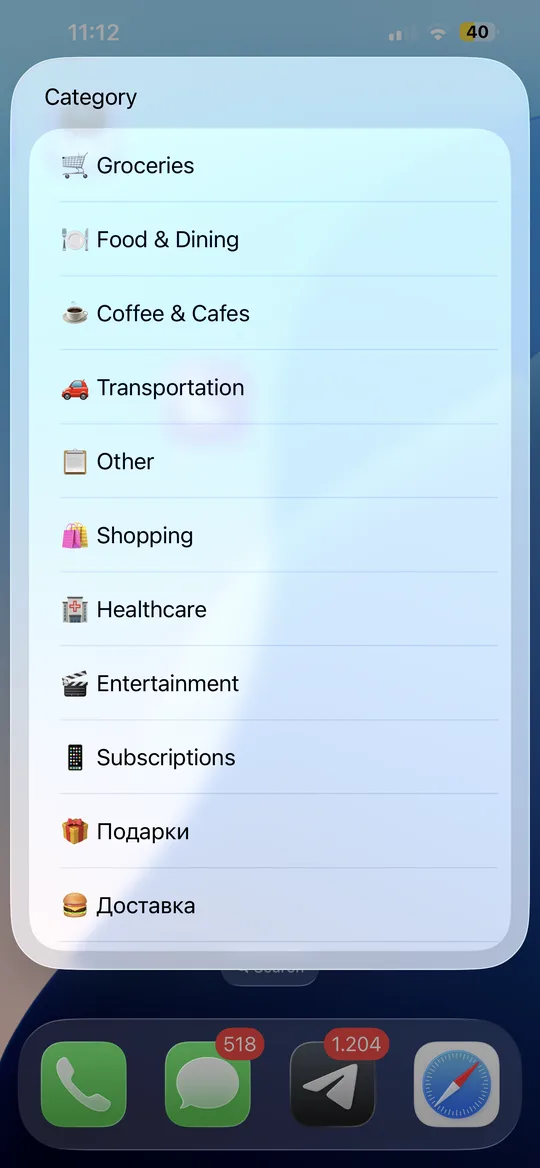
2. Обираєте категорію
За секунду після оплати поверх екрана з'являється короткий список категорій. Сума й продавець уже підставлені з платежу, лишається вирішити, куди віднести витрату: продукти, кава, транспорт. Один дотик.
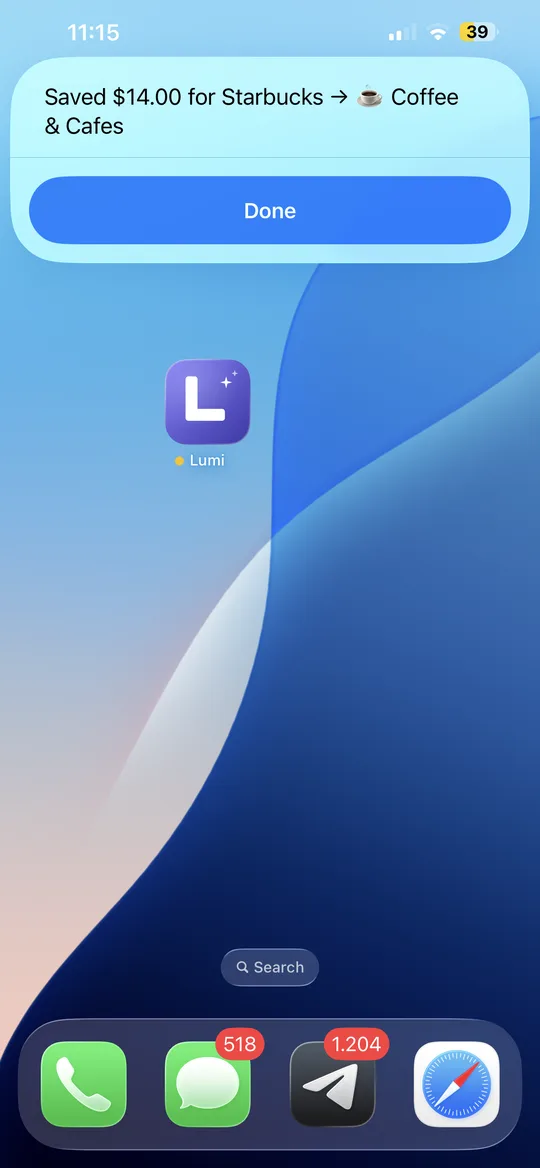
3. Збережено
Підтвердження показує, що записано, наприклад «Saved $14.00 for Starbucks → Coffee & Cafes». Натискаєте «Готово» й ховаєте телефон. Витрата вже в бюджеті й у підсумках місяця, хоча ви ще не відійшли від каси.
Як це налаштувати
Механізм вбудований у саму iOS. Починаючи з iOS 17 у застосунку «Команди» є автоматизація «Транзакція»: вона спрацьовує під час оплати карткою з Wallet і передає суму та назву продавця.
- Оберіть трекер витрат із підтримкою Команд. У ньому має бути дія, через яку автоматизація створює витрату.
- Створіть автоматизацію. Відкрийте Команди → Автоматизація → +, оберіть Транзакція й позначте картки, якими платите.
- Увімкніть «Запускати негайно». Інакше iOS щоразу проситиме підтвердження, і сенс зникає.
- Під'єднайте дію застосунку. Передайте в неї суму й продавця з транзакції та дайте застосунку запитати категорію.
- Перевірте на невеликій покупці. Купіть каву й переконайтеся, що витрата з'явилася з правильною сумою.
Якщо хочете зібрати все самі, у статті як записувати витрати через Швидкі команди описано варіант власноруч і його обмеження. У Lumi для цього є готова команда: її досить один раз під'єднати, а не збирати, і вхід у банк ніколи не потрібен.
Якщо ви платите не через Apple Pay
Автоматизація «Транзакція» бачить лише оплати Apple Pay картками з вашого Wallet. Готівка, пластикова картка, переказ чи оплата на чужому пристрої її не запускають. Правило лишається тим самим, змінюється лише спосіб: запишіть витрату, поки телефон не повернувся в кишеню.
- Голос: скажіть «таксі дванадцять євро», і застосунок сам визначить суму й категорію. Докладніше — у статті як записувати витрати без набору тексту.
- Back Tap: подвійний дотик до задньої панелі iPhone одразу відкриває нову витрату. Налаштування описано в статті що таке Back Tap на iPhone.
- Готівка: якщо ви часто платите готівкою, простий порядок дій є в статті як обліковувати витрати готівкою.
Поширені помилки
- Відкладати на потім. «Увечері рознесу по категоріях» — саме та звичка, яку замінює цей підхід. Оберіть категорію зараз, навіть якщо вона не ідеальна.
- Забагато категорій. Список із 30 категорій перетворює один дотик на довге прокручування. Більшості вистачає восьми–дванадцяти великих.
- Обліковувати лише Apple Pay. Автоматика покриває більшість оплат карткою, але місяць буде повним лише з готівкою та переказами.
- Не дивитися на підсумки. Запис — лише половина циклу. Звички змінює короткий щотижневий погляд на те, скільки й на що пішло.
Готові взяти витрати під контроль?
Download Free on App StoreПоширені запитання
Чи можна записати витрату, не відкриваючи застосунок?
Так, для оплат через Apple Pay. Автоматизація в Командах із тригером «Транзакція» створює витрату й запитує категорію просто поверх домашнього екрана, сам застосунок відкривати не треба. Для готівки голосове введення чи Back Tap займають кілька секунд.
Чи потрібен для цього доступ до банківського рахунку?
Ні. Сума й продавець беруться з оплати Apple Pay на вашому iPhone через автоматизацію в Командах. Жодного входу в банк і під'єднання через відкритий банкінг.
Що буде, якщо я плачу з Apple Watch?
Автоматизація працює для оплат із Wallet на iPhone, тому оплати з годинника можуть її не запускати. Запишіть такі витрати голосом або через Back Tap, коли знову візьмете телефон, чи перевірте операцію у Wallet пізніше.
Готові взяти витрати під контроль?
Download Free on App Store