Come collegare Claude al tuo budget: guida MCP passo passo
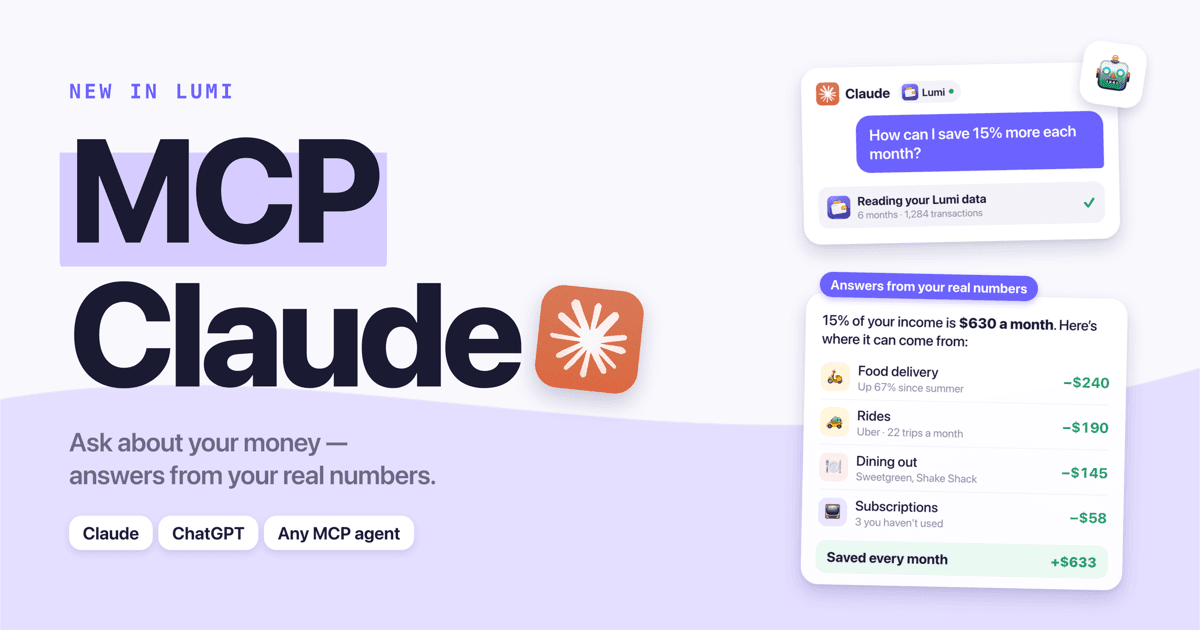
Per collegare Claude al tuo budget, aggiungi Lumi come connettore personalizzato nelle impostazioni di Claude usando l'URL https://lumi.herman-apps.com/api/mcp, accedi con il tuo account Lumi e consenti l'accesso in sola lettura. Da quel momento Claude può rispondere a domande come «Dove sono finiti i miei soldi il mese scorso?» usando le tue transazioni, i tuoi budget e i tuoi obiettivi di risparmio reali. L'intera configurazione richiede circa un minuto.
Qui sotto trovi i passaggi esatti per Claude sul web e su desktop, come funziona poi nell'app per iPhone, il comando di una riga per Claude Code e le prime domande che vale la pena fare.
Perché collegare Claude ai dati delle tue spese?
Claude è bravo a ragionare sulle decisioni economiche, ma di base non sa nulla dei tuoi soldi. Molti aggirano il problema incollando nella chat gli estratti esportati dalla banca: un metodo lento, soggetto a errori e già superato la settimana dopo.
Un connettore risolve il problema. Claude legge i tuoi dati di Lumi nel momento in cui fai la domanda, tramite il Model Context Protocol (MCP). Vede spese categorizzate, entrate, pagamenti ricorrenti, budget e obiettivi, già ripuliti e convertiti in un'unica valuta, quindi le sue risposte sono concrete: esercenti reali, importi reali, mesi reali.
Cosa ti serve
| Requisito | Dettagli |
|---|---|
| Account Claude | Qualsiasi piano che supporti i connettori personalizzati. Gli account gratuiti possono aggiungere un connettore personalizzato; Pro, Max, Team ed Enterprise possono aggiungerne di più (su Team/Enterprise potrebbe doverlo aggiungere un proprietario). |
| Lumi Premium | $4.99/mese o $39.99/anno. Il connettore legge i tuoi dati sincronizzati, che sono una funzione Premium. |
| Dati Lumi sincronizzati | Apri l'app Lumi con l'accesso effettuato, così le tue ultime transazioni sono nel tuo account. |
| URL del connettore | https://lumi.herman-apps.com/api/mcp |
Passo 1: aggiungi Lumi come connettore personalizzato
- Apri claude.ai nel browser o l'app desktop di Claude.
- Vai su Impostazioni → Connettori (Settings → Connectors). In alcune versioni recenti la stessa pagina si trova in Personalizza → Connettori (Customize → Connectors).
- Fai clic su Aggiungi connettore personalizzato (Add custom connector), a volte dietro un pulsante +.
- Chiamalo Lumi e incolla l'URL:
https://lumi.herman-apps.com/api/mcp
- Lascia vuoti i campi OAuth avanzati (Client ID / Secret): Lumi registra Claude in automatico.
- Fai clic su Aggiungi (Add).
Passo 2: accedi e consenti l'accesso
Ora Claude mostra Lumi nell'elenco dei connettori, con un pulsante Connetti (Connect).
- Fai clic su Connetti. Si apre una pagina di Lumi.
- Accedi con lo stesso account che usi nell'app Lumi.
- Vedrai cosa chiede Claude: accesso in sola lettura alle tue finanze di Lumi. Fai clic su Consenti (Allow).
- Vieni rimandato a Claude e il connettore risulta collegato.
Claude non vede mai la tua password di Lumi: riceve un token che può solo leggere tramite questo connettore e che puoi revocare in qualsiasi momento rimuovendo il connettore.
Passo 3: attivalo in una chat e fai la tua domanda
In una nuova chat, apri il menu degli strumenti (l'icona dei cursori o il + sotto la casella del messaggio) e assicurati che Lumi sia attivo. Poi chiedi semplicemente:
Come posso risparmiare il 15% in più ogni mese?
Claude userà gli strumenti di Lumi (vedrai comparire passaggi come «get financial overview» e «get spending by category») e poi risponderà con un piano costruito sulle tue categorie e sui tuoi esercenti. La prima volta che viene eseguito ciascuno strumento, Claude potrebbe chiederti di approvarlo; puoi scegliere di consentire sempre gli strumenti di Lumi, visto che sono in sola lettura.
Pronto a prendere il controllo delle tue spese?
Download Free on App StoreUsarlo su iPhone e Android
I connettori che aggiungi su claude.ai si sincronizzano con il tuo account, quindi Lumi funziona anche nelle app mobili di Claude, senza ulteriori configurazioni. Aggiungilo una volta sul web o su desktop, poi fai le tue domande dal telefono, per esempio subito dopo aver controllato un budget in Lumi.
Collegare Lumi a Claude Code
Se passi le giornate nel terminale, aggiungi Lumi a Claude Code con un solo comando:
claude mcp add --transport http lumi https://lumi.herman-apps.com/api/mcp
Poi avvia Claude Code, esegui /mcp, scegli lumi e accedi nella finestra del browser che si apre. Aggiungi --scope user al comando se vuoi che Lumi sia disponibile in ogni progetto, non solo nella cartella corrente.
Le prime domande da fare a Claude
Parti da domande ampie, poi scendi nel dettaglio: Claude gestisce bene le domande successive perché può continuare a richiamare gli strumenti.
- «Dammi una panoramica onesta delle mie finanze negli ultimi tre mesi.»
- «Quali sono le mie cinque categorie di spesa più grandi e quali stanno crescendo?»
- «Trova abbonamenti o addebiti ricorrenti che potrei aver dimenticato.» (si abbina bene alla nostra guida su come trovare gli abbonamenti dimenticati)
- «Quali dei miei budget rischio di sforare questo mese?»
- «Sono in linea con i miei obiettivi di risparmio? Cosa dovrei cambiare?»
- «Costruiscimi un budget mensile realistico basato su quanto spendo davvero.»
Altre idee: 35 prompt IA per il budget con Claude e ChatGPT.
Risoluzione dei problemi
«The Lumi connector needs an active Lumi Pro subscription.» Il tuo account Lumi non ha Premium. Passa a Premium nell'app, poi rifai la domanda: non serve ricollegarsi.
«No synced transactions found.» Apri l'app Lumi con l'accesso effettuato e attendi un momento che si sincronizzi, poi riprova. Assicurati di aver effettuato l'accesso al connettore con lo stesso account dell'app.
Claude risponde senza usare Lumi. Controlla che il connettore Lumi sia attivo nel menu degli strumenti di quella chat, oppure citalo esplicitamente: «Usando i miei dati di Lumi, …».
Gli importi sono nella valuta sbagliata. Di' a Claude quale vuoi: «Mostra tutto in EUR». Lumi converte gli importi al volo.
I mesi sembrano spostati di un giorno. Indica a Claude il tuo fuso orario («Sono in Europe/Rome») così i confini dei mesi coincidono con quelli dell'app.
Voglio scollegarlo. In Claude vai su Impostazioni → Connettori (o Personalizza → Connettori), apri Lumi e rimuovilo.
Domande frequenti
Collegare Claude al mio budget è sicuro? Il connettore è in sola lettura, usa l'accesso OAuth standard e ogni token funziona solo per il tuo account. Claude può analizzare i tuoi dati ma non modificarli. Tieni presente che ciò che Claude legge entra a far parte della chat, quindi rientra nelle tue impostazioni sulla privacy di Claude.
Claude ottiene l'accesso alla mia banca? No. Lumi non si collega affatto alle banche: i tuoi dati provengono da ciò che registri in Lumi (importazione automatica di Apple Pay, voce, scontrini, inserimenti manuali). Claude vede solo quello.
Posso usare il piano gratuito di Claude? Sì. Il piano gratuito di Claude consente un connettore personalizzato, che basta per Lumi. Dal lato di Lumi ti serve comunque Lumi Premium.
Claude ricorda le mie finanze tra una chat e l'altra? Non tramite il connettore. Ogni volta che fai una domanda, Claude recupera dati aggiornati da Lumi, quindi le risposte riflettono le tue ultime transazioni.
Funziona anche con ChatGPT? Sì: lo stesso URL funziona in ChatGPT sui piani che supportano i connettori personalizzati. Leggi come usare ChatGPT per il budget.
Pronto a prendere il controllo delle tue spese?
Download Free on App Store