Come usare ChatGPT per il budget con i tuoi numeri reali
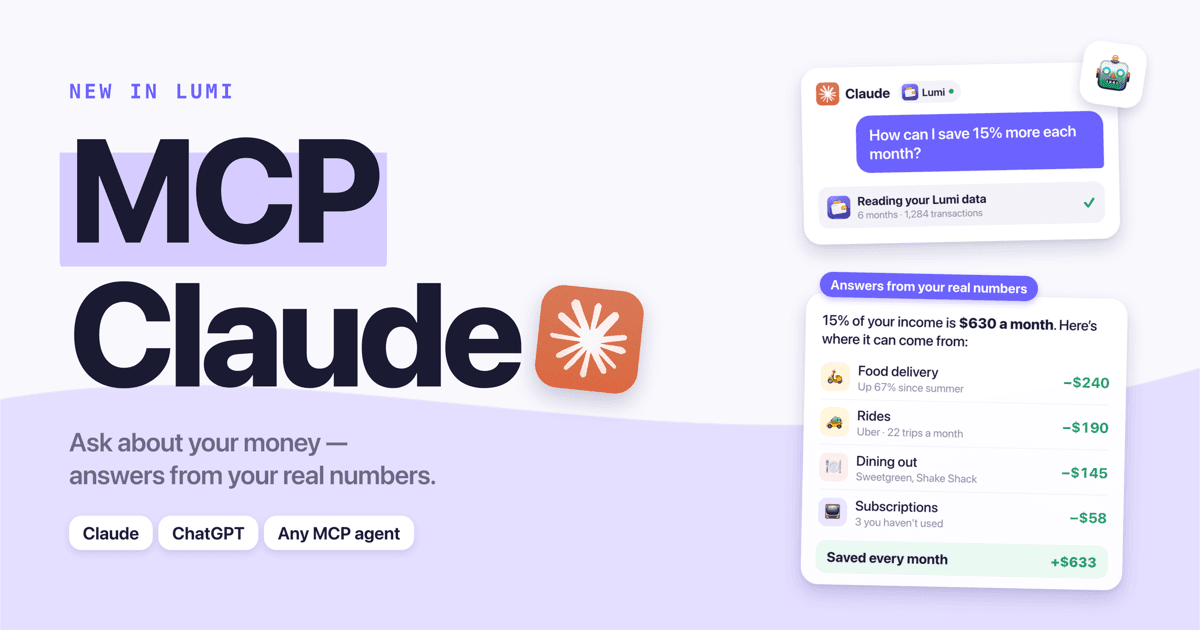
Usare ChatGPT per il budget funziona bene, a patto che possa vedere i tuoi numeri reali. Il modo migliore per usare ChatGPT per gestire il budget è collegarlo direttamente alla tua app per le spese, così può leggere spese categorizzate, entrate, budget e obiettivi quando glielo chiedi. Con Lumi, lo fai tramite un connettore MCP all'indirizzo https://lumi.herman-apps.com/api/mcp. Puoi anche incollare i numeri o caricare un CSV, ma in entrambi i casi i dati diventano vecchi in fretta.
Questa guida confronta i tre approcci, ti accompagna nel collegamento di Lumi a ChatGPT ed elenca le domande che danno le risposte più utili.
Tre modi per dare a ChatGPT i dati delle tue spese
| Metodo | Impegno | Precisione | Resta aggiornato? |
|---|---|---|---|
| Scrivere o incollare i numeri nella chat | Basso la prima volta, alto ogni volta | Solo quanto ciò che ricordi | No |
| Caricare un CSV o un estratto conto | Medio: esporti, ripulisci, carichi | Buona, ma le descrizioni grezze della banca sono confuse | No, va ricaricato ogni mese |
| Collegare la tua app tramite MCP | Una tantum, circa un minuto | Alta: dati categorizzati, senza duplicati, in un'unica valuta | Sì, letti freschi a ogni domanda |
Incollare i numeri funziona per una rapida simulazione («Guadagno $4,000 e ne spendo $3,600, come risparmio $500?»), ma ChatGPT può essere preciso solo quanto il tuo riepilogo.
Caricare un CSV dà a ChatGPT transazioni reali, e la sua analisi dei dati è solida. Il problema è la preparazione: gli export bancari hanno nomi degli esercenti incomprensibili, nessuna categoria e trasferimenti che sembrano spese. E il mese dopo ricominci da capo. Se scegli questa strada, esporta da un'app per le spese invece che dalla banca, per esempio con l'esportazione di Lumi nelle Impostazioni.
Collegarlo tramite MCP permette a ChatGPT di recuperare esattamente ciò che gli serve, quando gli serve. MCP (Model Context Protocol) è lo standard aperto che ChatGPT usa per i connettori personalizzati.
Come collegare Lumi a ChatGPT
ChatGPT aggiunge i server MCP remoti come connettori personalizzati (OpenAI li chiama anche app). La disponibilità dipende dal tuo piano e OpenAI continua a spostare i menu, quindi se un'etichetta qui sotto non corrisponde, cerca «developer mode» o «custom connectors» nella pagina di assistenza di OpenAI.
- Apri chatgpt.com nel browser: i connettori personalizzati si configurano sul web.
- Vai su Impostazioni → App e connettori (Settings → Apps & Connectors), apri Impostazioni avanzate (Advanced settings) e attiva la Modalità sviluppatore (Developer mode) se il tuo piano la richiede. Negli spazi di lavoro Business ed Enterprise, potrebbe essere necessario che un amministratore abiliti prima i connettori personalizzati.
- Fai clic su Crea (Create), o sul pulsante +, per aggiungere un nuovo connettore.
- Chiamalo Lumi e incolla l'URL del server:
https://lumi.herman-apps.com/api/mcp
- Scegli OAuth come metodo di autenticazione e salva. ChatGPT si registra su Lumi in automatico: non ti servono client ID né secret.
- Si apre la pagina di accesso di Lumi. Accedi con il tuo account Lumi e fai clic su Consenti (Allow) nella schermata dei permessi in sola lettura.
- In una nuova chat, apri il menu +, scegli Lumi tra i tuoi connettori (o tra gli strumenti della modalità sviluppatore) e fai la tua domanda.
Ti serve Lumi Premium ($4.99/mese o $39.99/anno) perché il connettore restituisca dati, dato che legge i tuoi dati sincronizzati nel cloud.
Pronto a prendere il controllo delle tue spese?
Download Free on App StoreCosa chiedere a ChatGPT sul tuo budget
I prompt migliori danno a ChatGPT un obiettivo, non solo una domanda. Eccone alcuni che funzionano bene con un'app collegata:
- Piano di risparmio: «Usando i miei dati di Lumi, come posso risparmiare il 15% in più ogni mese? Indica categorie e importi specifici.»
- Analisi delle spese: «Cosa è cambiato nelle mie spese negli ultimi tre mesi e cosa lo sta causando?»
- Abbonamenti: «Elenca i miei pagamenti ricorrenti e gli addebiti ripetuti che sembrano abbonamenti. Quali potrei disdire?»
- Verifica del budget: «Confronta i miei budget con quanto spendo davvero. Quali limiti sono irrealistici?»
- Pianificazione degli obiettivi: «Quando raggiungerò il mio obiettivo di risparmio al ritmo attuale? E se aggiungessi $100 al mese?»
- Budget da zero: «Crea un budget a base zero per il mese prossimo partendo dalle mie medie reali.»
Ne trovi altri 35 nella nostra lista di prompt IA per il budget.
ChatGPT o Claude per il budget?
Entrambi funzionano con lo stesso connettore Lumi ed entrambi danno risposte solide e basate sui numeri. Le differenze pratiche riguardano la configurazione:
| ChatGPT | Claude | |
|---|---|---|
| Dove aggiungere il connettore | Impostazioni → App e connettori (web) | Impostazioni → Connettori (web o desktop) |
| Piani con connettori personalizzati | Variano: controlla l'elenco aggiornato dei piani di OpenAI | Free (1 connettore personalizzato), Pro, Max, Team, Enterprise |
| Funziona su mobile dopo la configurazione | Dipende dal piano e dalla modalità | Sì |
| Guida alla configurazione | Questa pagina | Collega Claude al tuo budget |
Se paghi già uno dei due, usa quello. Se devi scegliere, il piano gratuito di Claude è il modo più economico per provare.
Limiti da conoscere
- ChatGPT non registra le spese. Analizza dati che esistono già. Ti serve comunque l'abitudine di registrare le spese: Lumi ne automatizza gran parte con l'importazione automatica di Apple Pay, la voce e la scansione degli scontrini.
- Sola lettura. Il connettore Lumi non può aggiungere né modificare transazioni. Chiedi consiglio a ChatGPT, poi agisci nell'app.
- Non è un consulente finanziario. ChatGPT è ottimo per individuare schemi e simulare scenari, ma verifica con un professionista qualificato tutto ciò che riguarda tasse, debiti o investimenti.
- Le entrate contano. Se non registri le entrate in Lumi, le risposte sul tasso di risparmio saranno sbagliate. In quel caso il connettore dice all'IA di chiederti il tuo reddito: rispondi.
Domande frequenti
È sicuro dare a ChatGPT l'accesso al mio budget? Con il connettore Lumi, ChatGPT ottiene un accesso in sola lettura tramite OAuth standard e non vede mai la tua password né le credenziali bancarie. Non può modificare i tuoi dati. Ciò che legge entra a far parte della chat, quindi, se ti preoccupa, controlla i tuoi controlli dei dati di ChatGPT (per esempio, le impostazioni sull'addestramento dei modelli).
ChatGPT può collegarsi direttamente al mio conto in banca? Non tramite Lumi: Lumi non si collega alle banche. ChatGPT vede ciò che registri in Lumi. È anche per questo che funziona in qualsiasi Paese e con qualsiasi banca.
Mi serve ChatGPT Plus per usare il connettore Lumi? Ti serve un piano ChatGPT che supporti i connettori MCP personalizzati, e OpenAI cambia i piani che li includono. Controlla la sezione sulla modalità sviluppatore o sui connettori nel centro assistenza di OpenAI per l'elenco aggiornato.
Posso usare un CSV al posto del connettore? Sì. Esporta i tuoi dati da Lumi (Impostazioni → Esporta) e carica il file su ChatGPT. Dovrai solo ripetere l'operazione ogni volta che vuoi numeri aggiornati.
Il connettore funziona in altri strumenti di IA? Sì. È un server MCP standard, quindi funziona anche in Claude, Claude Code, Cursor, VS Code e altri client MCP. Panoramica: Lumi MCP per Claude, ChatGPT e agenti IA.
Pronto a prendere il controllo delle tue spese?
Download Free on App Store